
Power Desk · Recorrido guiado
La página Sprites
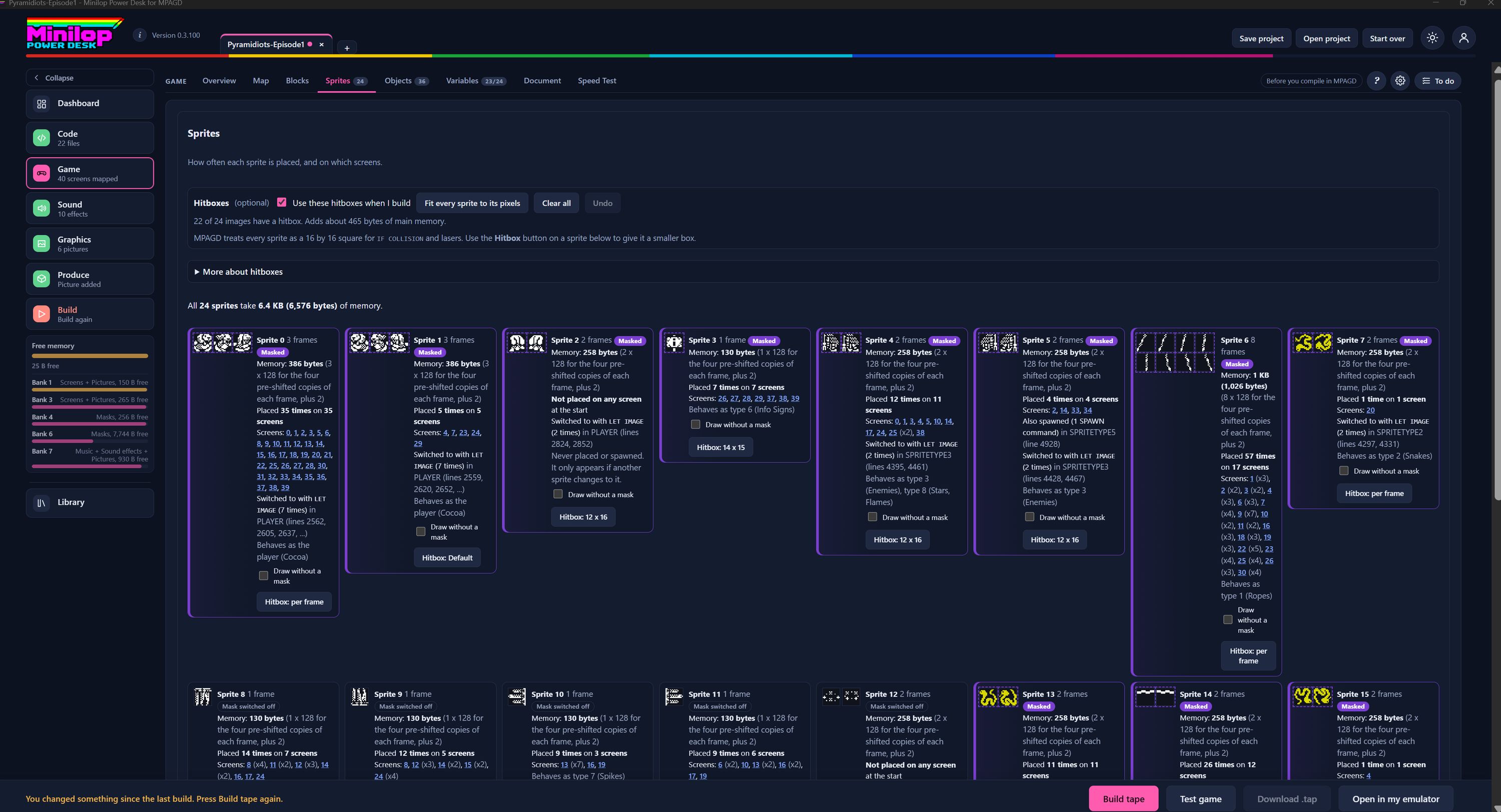
Mira todos los sprites, lo que cuestan en memoria y dónde aparecen, y define hitboxes opcionales. Haz una breve visita por la pantalla.
Paso 1 de 13
Todos los sprites, y dónde aparecen
La página Sprites muestra cuántas veces se coloca cada sprite y en qué pantallas. También te dice cuánta memoria cuesta cada uno. Usa Next, o los números, para recorrer la pantalla.
Las pestañas de Game
Sprites es una de las pestañas de Game. El número que hay a su lado cuenta tus definiciones de sprite, 24 en este juego.
Hitboxes, si los quieres
MPAGD trata cada sprite como un cuadrado de 16 por 16 para IF COLLISION y los láseres. El panel opcional Hitboxes te permite dar a un sprite una caja más pequeña, y el Desk compila con tus hitboxes cuando la casilla está marcada.
Ajustar, borrar y deshacer
Fit every sprite to its pixels fija cada hitbox al tamaño dibujado del sprite. Clear all los quita, y Undo deshace tu último cambio. El panel también indica cuántas imágenes tienen un hitbox y cuánta memoria añaden.
Más sobre los hitboxes
Abre More about hitboxes para una explicación más completa de cómo funcionan.
La factura de memoria
Una línea lo suma todo: los 24 sprites ocupan 6.4 KB (6,576 bytes) de memoria. Cada tarjeta muestra su propia parte.
Una tarjeta para cada sprite
Cada tarjeta tiene una imagen de los fotogramas, el número del sprite, cuántos fotogramas tiene y una etiqueta Masked cuando usa máscara. Las tarjetas de sprites que no están en ninguna pantalla al principio aparecen igualmente, así que no se oculta nada.
Lo que cuesta
Debajo del nombre, una línea da la memoria en bytes y lo explica: las cuatro copias pre-desplazadas de cada fotograma, más 2.
Dónde está colocado
La tarjeta indica cuántas veces se coloca el sprite y en cuántas pantallas, y luego enumera esas pantallas como enlaces. También dice dónde cambia a él LET IMAGE, y como qué tipo se comporta, por ejemplo el jugador o Snakes.
Sprites no colocados al principio
Un sprite que no está colocado en ninguna pantalla lo indica. El sprite 2 nunca se coloca ni se genera, y solo aparece si otro sprite cambia a él.
Dibujar sin máscara
Cada tarjeta tiene una casilla Draw without a mask, que puede ahorrar memoria en los sprites que no la necesitan.
Define un hitbox para un sprite
El botón Hitbox de una tarjeta muestra su caja actual, como 12 x 16, Default o per frame. Púlsalo para dar a ese sprite una caja más pequeña.
Después, compila la cinta
Cuando tus sprites estén configurados, genera la cinta y prueba tu juego en el emulador integrado.
Siguiente visita guiada: Cutscenes Todas las visitas