
Power Desk · Recorrido guiado
El panel de control
Todo tu proyecto en una página: qué contiene, cuánta memoria queda y qué hacer a continuación. Date un breve paseo por la pantalla.
Paso 1 de 12
Tu proyecto de un vistazo
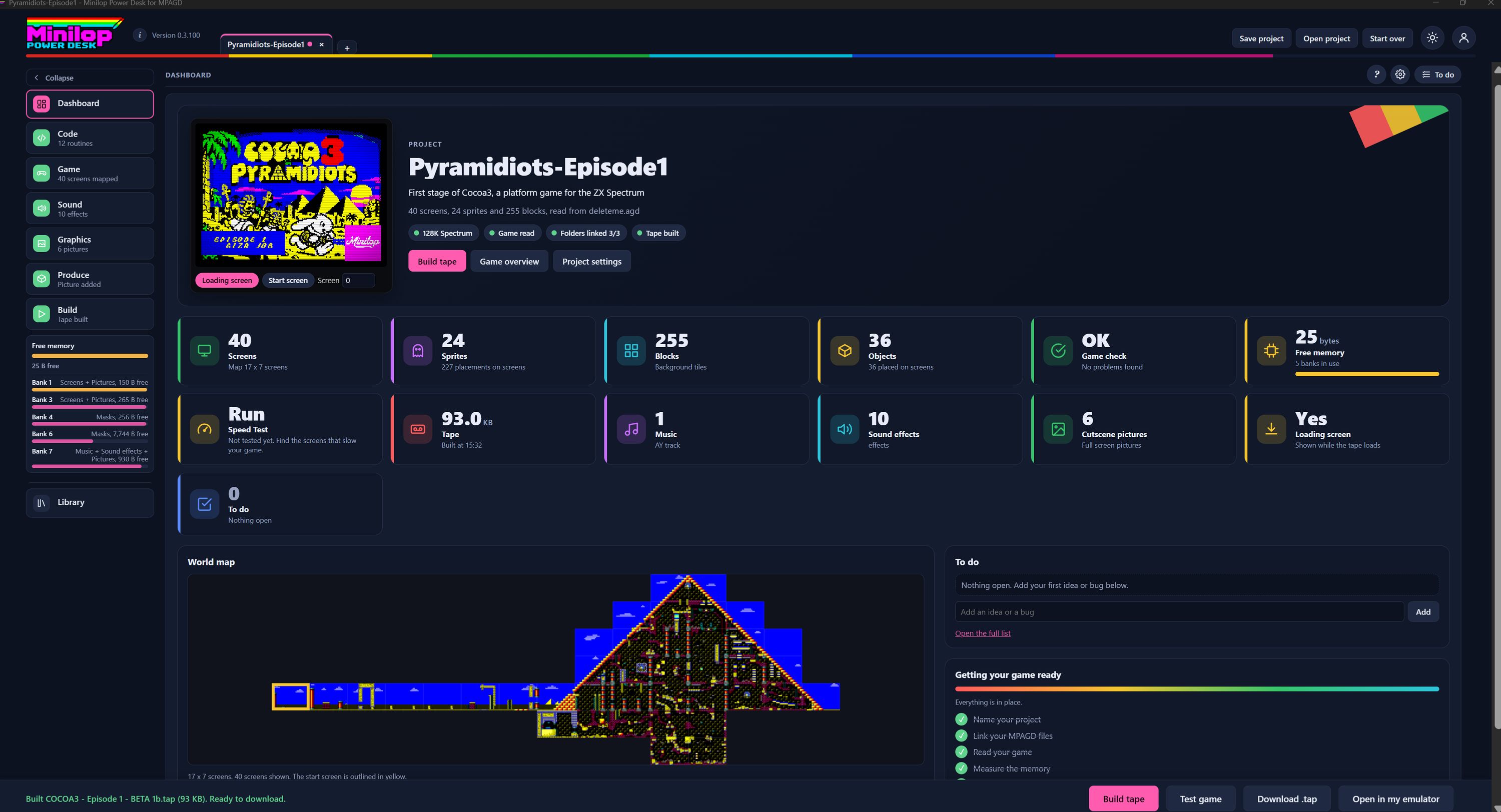
El Dashboard es la primera página que ves. Muestra lo que hay en tu juego, cuánta memoria queda y qué hacer a continuación. Usa Next, o los números, para recorrer la pantalla.
Las pestañas de tu proyecto
Cada proyecto abierto tiene su propia pestaña, así que puedes tener más de un juego abierto y cambiar entre ellos. El + añade otra. Save project, Open project y Start over están arriba a la derecha.
Páginas en el lateral
Dashboard, Code, Game, Sound, Graphics, Produce y Build tienen cada uno un botón aquí, con una breve línea bajo el nombre, como cuántas pantallas están en el mapa o cuántos efectos tienes. Collapse esconde la lista para darte más espacio.
Memoria libre siempre a la vista
El indicador Free memory se queda a la izquierda en cualquier página en la que estés. Muestra los bytes libres en la memoria principal y en cada banco de 128K, así que ves el coste de un cambio mientras lo haces.
La tarjeta de título de tu juego
Aquí se muestra tu pantalla de carga, con el nombre del proyecto y una descripción de una línea debajo. Loading screen y Start screen cambian la imagen, y el cuadro Screen te permite ver cualquier pantalla del juego.
Estado del proyecto
Unas pequeñas insignias indican si el juego es de 128K, si se ha leído, si tiene sus carpetas enlazadas y si tiene una cinta compilada. Build tape, Game overview y Project settings están justo debajo.
Recuentos de cada parte
Los recuadros muestran cuántas pantallas, sprites, bloques y objetos tiene el juego, si la comprobación del juego ha encontrado problemas y cuántos bytes quedan libres. Cada recuadro es una forma rápida de entrar en la página que describe.
Velocidad, cinta, música e imágenes
La segunda fila muestra tu Speed Test, el tamaño de la cinta compilada y cuándo se compiló, tu música, tus efectos de sonido, tus imágenes de escenas y si hay una pantalla de carga establecida.
Mapa del mundo
Todas tus pantallas dispuestas en el mapa, con la pantalla inicial resaltada en amarillo. Muestra de un vistazo cómo encaja el juego.
To do
Añade una idea o un fallo y se guarda con el proyecto. Open the full list lo muestra todo. El botón To do, arriba a la derecha, abre la misma lista desde cualquier página.
Prepara tu juego
Una breve lista de comprobación te guía para ponerle nombre al proyecto, enlazar tus archivos de MPAGD, leer el juego y medir la memoria. Las marcas indican lo que ya está hecho.
Después, compila la cinta
Build tape crea tu juego. Test game lo ejecuta en el emulador integrado, Download .tap guarda la cinta y Open in my emulator la envía al tuyo.
Siguiente visita guiada: Compilar Todas las visitas