
Power Desk · Visita guiada
A página Sprites
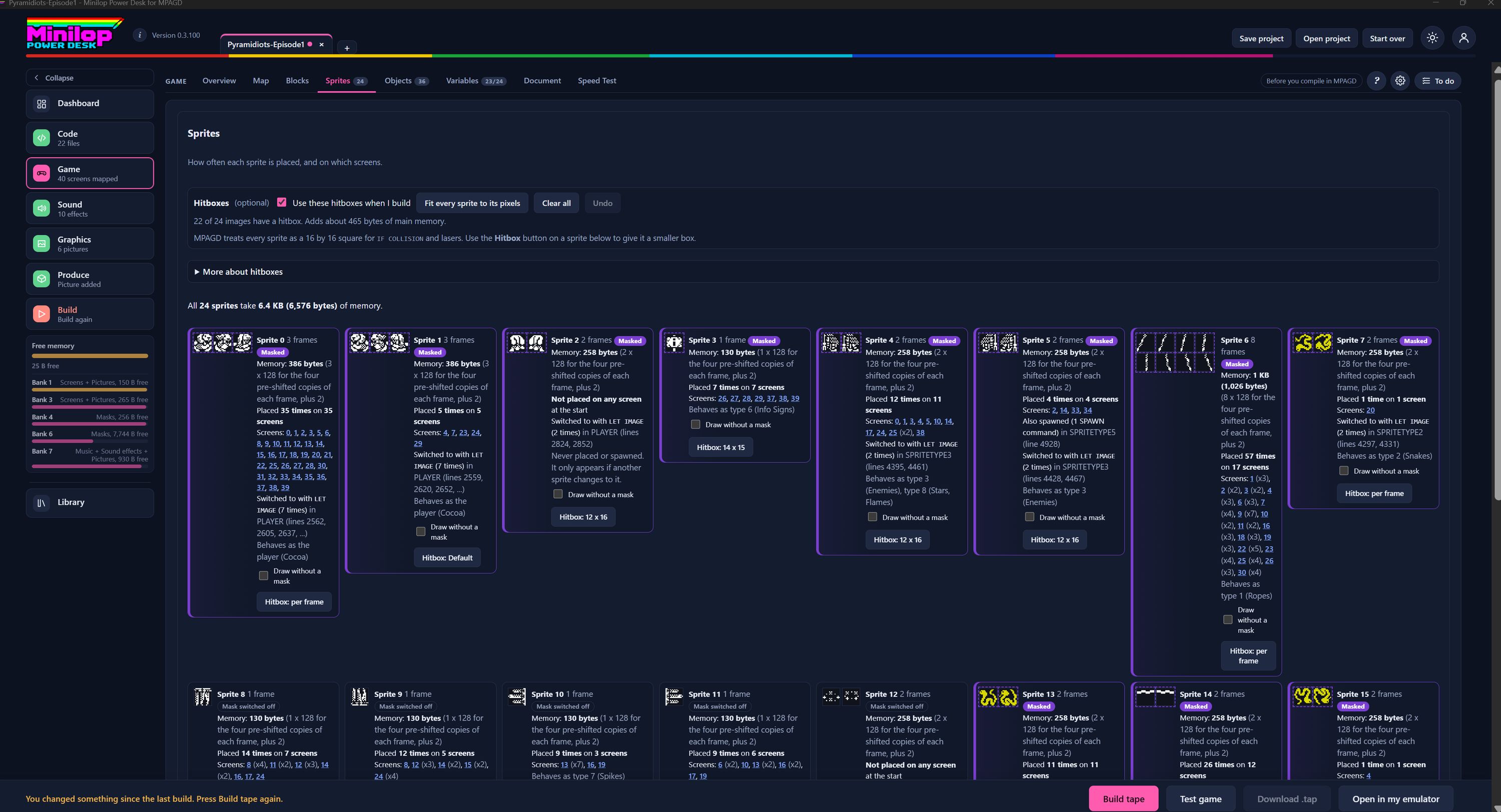
Vê todos os sprites, o que custam em memória e onde aparecem, e define hitboxes opcionais. Faz uma visita rápida ao ecrã.
Passo 1 de 13
Todos os sprites e onde aparecem
A página Sprites mostra quantas vezes cada sprite é colocado, e em que ecrãs. Diz-te também quanta memória cada um custa. Usa Next, ou os números, para percorrer o ecrã.
Os separadores Game
Sprites é um dos separadores Game. O número ao lado conta as tuas definições de sprites, 24 neste jogo.
Hitboxes, se as quiseres
O MPAGD trata todos os sprites como um quadrado de 16 por 16 para IF COLLISION e lasers. O painel opcional Hitboxes permite dar a um sprite uma caixa mais pequena, e o Desk compila com as tuas hitboxes quando a caixa de seleção está ativa.
Ajustar, limpar e anular
Fit every sprite to its pixels define cada hitbox para o tamanho desenhado do sprite. Clear all remove-as, e Undo desfaz a tua última alteração. O painel diz também quantas imagens têm uma hitbox e quanta memória acrescentam.
Mais sobre hitboxes
Abre More about hitboxes para uma explicação mais completa de como funcionam.
A conta da memória
Uma linha soma tudo: os 24 sprites ocupam 6.4 KB (6,576 bytes) de memória. Cada cartão mostra a sua própria parte.
Um cartão para cada sprite
Cada cartão tem uma imagem das frames, o número do sprite, quantas frames tem e uma etiqueta Masked onde usa máscara. Os cartões que não estão em nenhum ecrã no início aparecem na mesma, por isso nada fica escondido.
O que custa
Por baixo do nome, uma linha dá a memória em bytes e explica-a: as quatro cópias pré-deslocadas de cada frame, mais 2.
Onde está colocado
O cartão diz quantas vezes o sprite é colocado e em quantos ecrãs, e depois lista esses ecrãs como ligações. Diz também onde LET IMAGE muda para ele, e com que tipo se comporta, como o jogador ou Snakes.
Sprites não colocados no início
Um sprite que não está colocado em nenhum ecrã di-lo. O sprite 2 nunca é colocado nem gerado, e só aparece se outro sprite mudar para ele.
Desenhar sem máscara
Cada cartão tem uma caixa de seleção Draw without a mask, que pode poupar memória em sprites que não precisam de máscara.
Define uma hitbox para um sprite
O botão Hitbox num cartão mostra a sua caixa atual, como 12 x 16, Default ou per frame. Prime-o para dar a esse sprite uma caixa mais pequena.
Depois, compila a cassete
Quando os teus sprites estiverem configurados, compila a cassete e testa o teu jogo no emulador integrado.
Próxima visita guiada: Cutscenes Todas as visitas