
Power Desk · Recorrido guiado
Cutscenes
Reúne las imágenes a pantalla completa que tu juego muestra entre escenas y mira cuánta memoria cuestan. Date un breve paseo por la página.
Paso 1 de 11
Imágenes para tus escenas
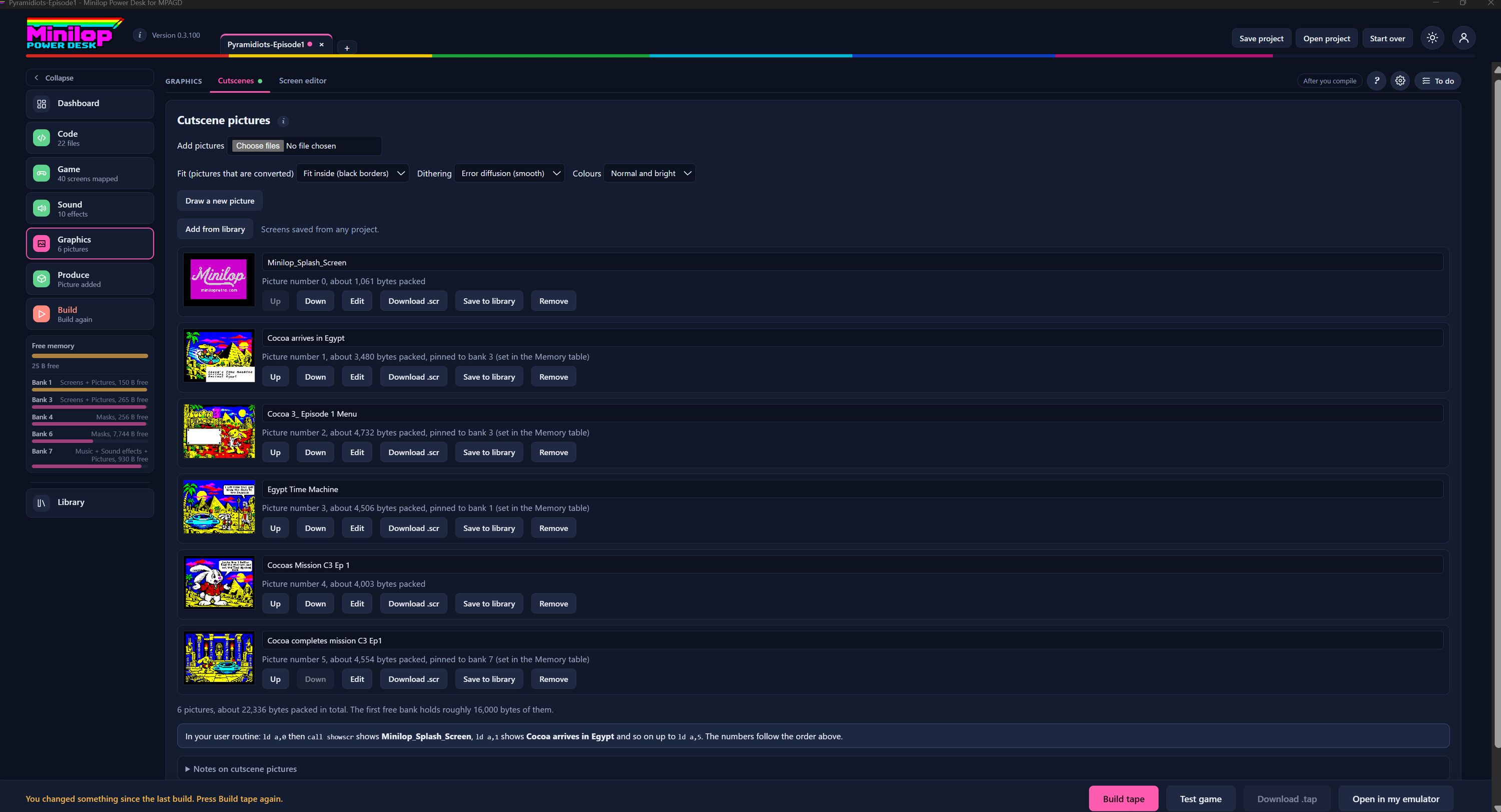
Las imágenes de escena son imágenes a pantalla completa que tu juego puede mostrar, como una escena de la historia o un menú. El Desk las empaqueta por ti y te dice cuánto ocupan. Usa Next, o los números, para recorrer la pantalla.
Dos pestañas en Graphics
Graphics tiene dos pestañas: Cutscenes, que lista tus imágenes, y Screen editor, donde las dibujas.
Añade imágenes que ya tengas
Choose files te permite elegir una o más imágenes de tu ordenador. Se convierten para el Spectrum según van entrando.
Cómo se convierten las imágenes
Fit decide qué ocurre cuando una imagen tiene la forma equivocada, por ejemplo Fit inside (black borders). Dithering define cómo se mezclan los colores, por ejemplo Error diffusion (smooth). Colours te permite usar Normal and bright u otras opciones de la lista.
Dibuja o toma prestada una imagen
Draw a new picture abre el Screen Editor. Add from library trae una pantalla que guardaste desde cualquier proyecto.
Una fila por cada imagen
Cada imagen tiene una pequeña vista previa, un nombre que puedes editar, su número de imagen y aproximadamente cuántos bytes ocupa una vez empaquetada. El número importa, porque tu rutina de usuario lo usa para elegir la imagen.
Mueve, edita, guarda o elimina
Up y Down cambian el orden, y con él los números. Edit abre la imagen en el Screen Editor. Download .scr guarda una copia, Save to library la conserva para otros juegos y Remove la quita.
Dónde está la imagen en la memoria
Algunas imágenes dicen pinned to a bank, con el número de banco. Eso se establece en la tabla Memory, así que puedes repartir imágenes grandes entre los bancos de 128K.
Cuánto espacio ocupan
Bajo la lista aparece un total, con el tamaño del primer banco libre, para que veas si cabe otra imagen.
Cómo mostrarlas en tu juego
Esta línea muestra cómo llamar a una imagen desde tu rutina de usuario, por ejemplo ld a,0 y luego call showscr, y nombra cada imagen según su número. Los números siguen el orden de arriba.
Después, compila la cinta
Cuando tus imágenes estén en orden, compila la cinta y prueba tu juego en el emulador integrado.
Siguiente visita guiada: Loader Todas las visitas