
Power Desk · Recorrido guiado
El AY Tracker
Escribe y edita música PT3 para tu juego sin salir del Desk. Haz una breve visita por la pantalla.
Paso 1 de 12
Escribe la música de tu juego
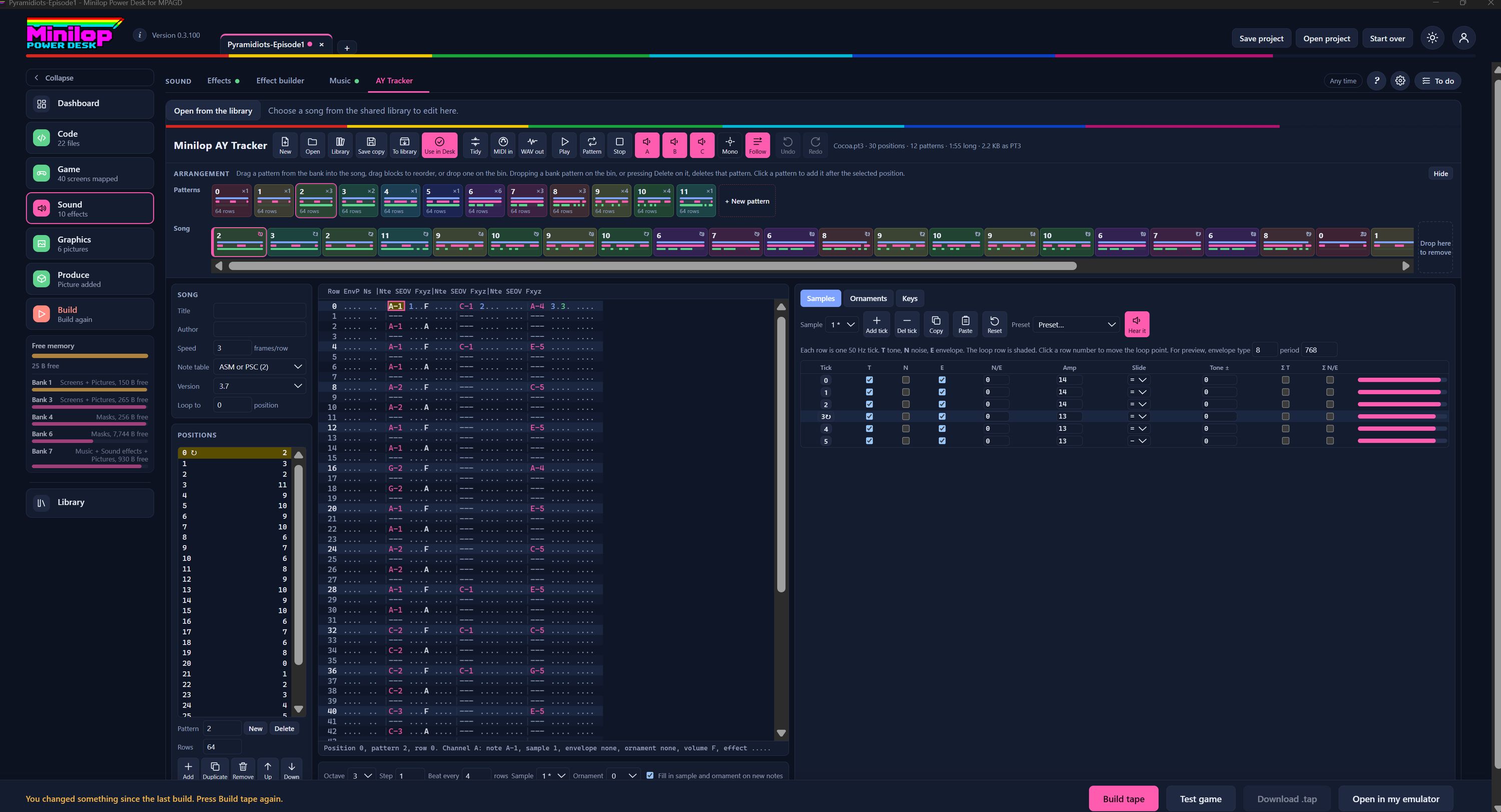
El AY Tracker crea y edita canciones PT3 sin salir del Desk. Las reproduce con el mismo reproductor que usa tu juego, así que lo que oyes es lo que suena en el juego. Usa Next, o los números, para recorrer la pantalla.
Dónde encontrarlo en Sound
El tracker tiene su propia pestaña en Sound, junto a Effects, Effect builder y Music. Se mantiene abierto cuando pasas a otra página, así que tu canción sigue ahí cuando vuelves.
Abrir, guardar y usar
New, Open y Library inician o cargan una canción, Save copy descarga un archivo .pt3 y To library lo guarda para más adelante. El botón rosa Use in Desk lleva la canción editada directamente a tu juego.
Tidy, MIDI in y WAV out
Tidy limpia la canción. MIDI in convierte un archivo MIDI en un arreglo inicial, y WAV out guarda una copia para escuchar que puedes compartir.
Reproducir y silenciar
Reproduce la canción, un patrón o detén la reproducción. A, B y C silencian cada uno de los tres canales de sonido, Mono los junta y Follow hace que la cuadrícula se desplace con la música.
Organiza arrastrando y soltando
Los patrones están en un banco, cada uno con una barra por canal que muestra dónde están las notas. Arrastra un patrón a la canción, arrastra bloques para reordenarlos y suelta uno en la papelera para quitarlo. Todo tiene deshacer.
Ajustes de la canción
Ponle a la canción un título y un autor, fija la velocidad en fotogramas por fila, elige la tabla de notas y la versión de PT3, y establece la posición a la que vuelve la canción al repetirse.
La canción, posición por posición
Todas las posiciones de la canción y el patrón que suena en cada una. Haz clic en una para saltar a ella y usa Add, Duplicate, Remove, Up y Down para cambiar el orden. Pattern y Rows fijan el patrón que estás editando.
La cuadrícula de patrones
Escribe las notas directamente con la distribución de teclas de Vortex Tracker, con un grupo de columnas para cada canal: nota, sample, envolvente, ornamento, volumen y efecto. La línea bajo la cuadrícula te dice qué hay bajo el cursor.
Diseña tus propios sonidos
Samples, Ornaments y Keys están en el panel derecho. Un sample fija tono, ruido, envolvente y volumen para cada pulso de 50 Hz, y Hear it reproduce el sonido por sí solo. Los ornamentos añaden arpegios y vibrato.
Introducir notas
Elige la octava, el paso que avanzar tras cada nota y qué sample y ornamento rellenar en las notas nuevas.
Después, compila la cinta
Cuando la canción suene bien, elige Use in Desk, compila la cinta y prueba tu juego con su nueva música en el emulador integrado.
Siguiente visita guiada: Panel Todas las visitas