
Power Desk · Recorrido guiado
Música
Añade canciones a tu juego y elige cómo las reproducen tus scripts. Haz una breve visita por la página.
Paso 1 de 11
La página Music
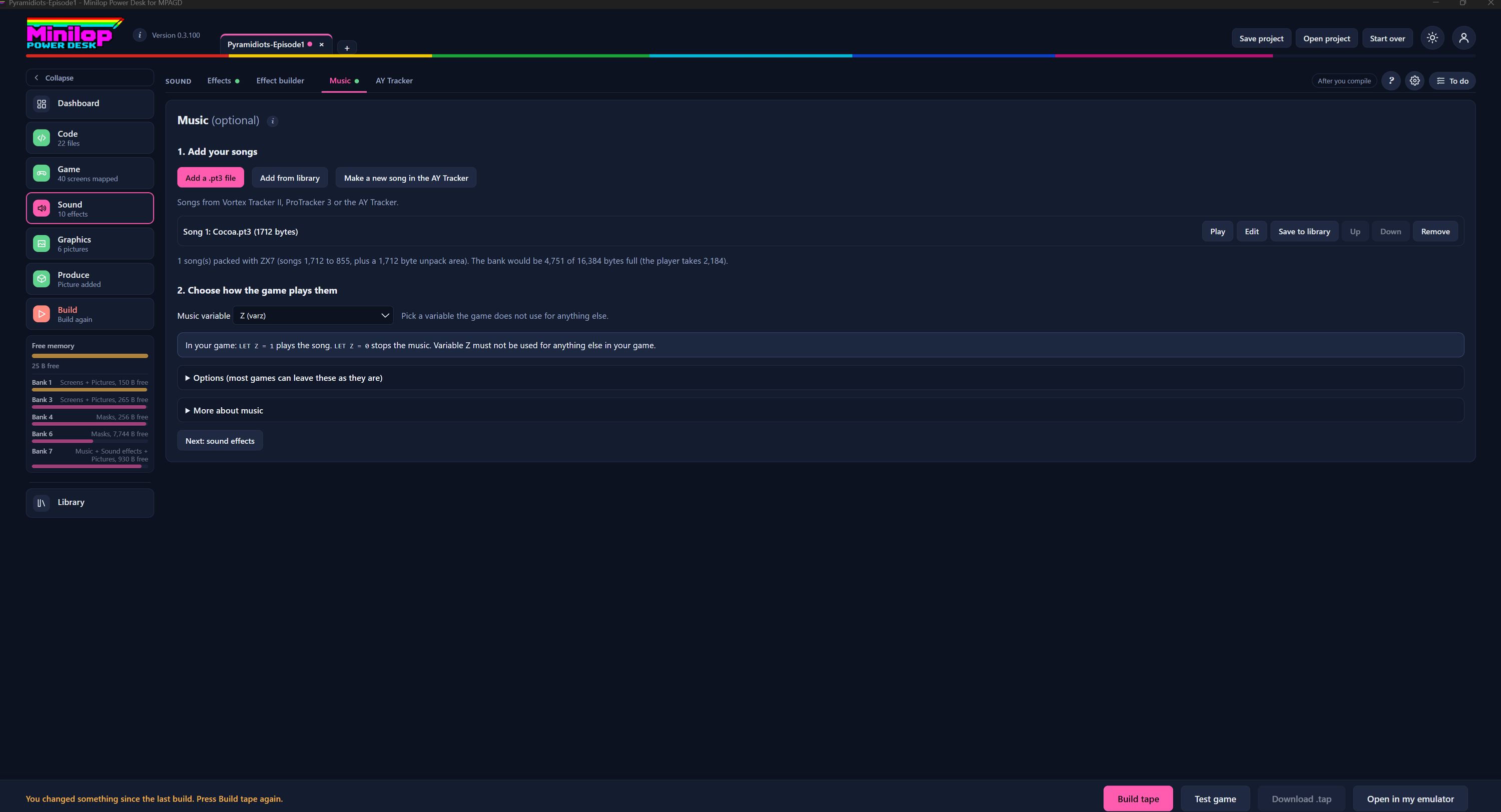
La música es opcional. Aquí añades canciones a tu juego y eliges cómo las reproducen tus scripts. Usa Next, o los números, para recorrer la pantalla.
Dónde encontrarlo en Sound
Music es una pestaña de Sound, junto a Effects, Effect builder y AY Tracker. El punto verde significa que esta parte del proyecto tiene algo dentro.
Añade tus canciones
Add a .pt3 file carga una canción desde tu ordenador, y Add from library elige una que guardaste antes. Make a new song in the AY Tracker abre el tracker para escribir una desde cero. Sirven las canciones de Vortex Tracker II, ProTracker 3 o el AY Tracker.
Tu lista de canciones
Cada canción muestra su nombre y su tamaño en bytes. Play para oírla, Edit para abrirla en el tracker, Save to library para guardar una copia, Up y Down para cambiar el orden, y Remove para quitarla.
Cuánto cuesta en memoria
Esta línea indica cómo se empaquetan las canciones y lo lleno que estaría el banco de música, por ejemplo 4,751 de 16,384 bytes con el reproductor ocupando 2,184. Léela antes de añadir más canciones.
Elige cómo las reproduce el juego
Elige una Music variable que tu juego no use para nada más. El Desk muestra el nombre de la variable entre paréntesis.
Las dos líneas que hay que recordar
En tu juego, LET Z = 1 reproduce la canción y LET Z = 0 detiene la música. Aquí Z es la variable que elegiste, así que no debe usarse para nada más.
Opciones y más ayuda
Options contiene ajustes que la mayoría de los juegos pueden dejar como están. More about music tiene notas adicionales. Ambos se abren al pulsarlos.
Vigila la memoria
El indicador Free memory muestra los bytes que quedan en la memoria principal y en cada banco de 128K. La música ocupa espacio en el banco 7, así que compruébalo después de añadir canciones.
Sigue con los efectos de sonido
Next: sound effects te lleva a la página siguiente. Las canciones añadidas aquí se incluyen la próxima vez que compiles.
Después, compila la cinta
Con tus canciones ya dentro, genera la cinta y prueba tu juego con su música en el emulador integrado.
Siguiente visita guiada: Sound effects Todas las visitas