
Power Desk · Recorrido guiado
El cargador
Elige una pantalla de carga, revisa el cargador BASIC y define el mensaje que ve el jugador. Date un breve paseo por la página.
Paso 1 de 12
Una pantalla de carga y un cargador
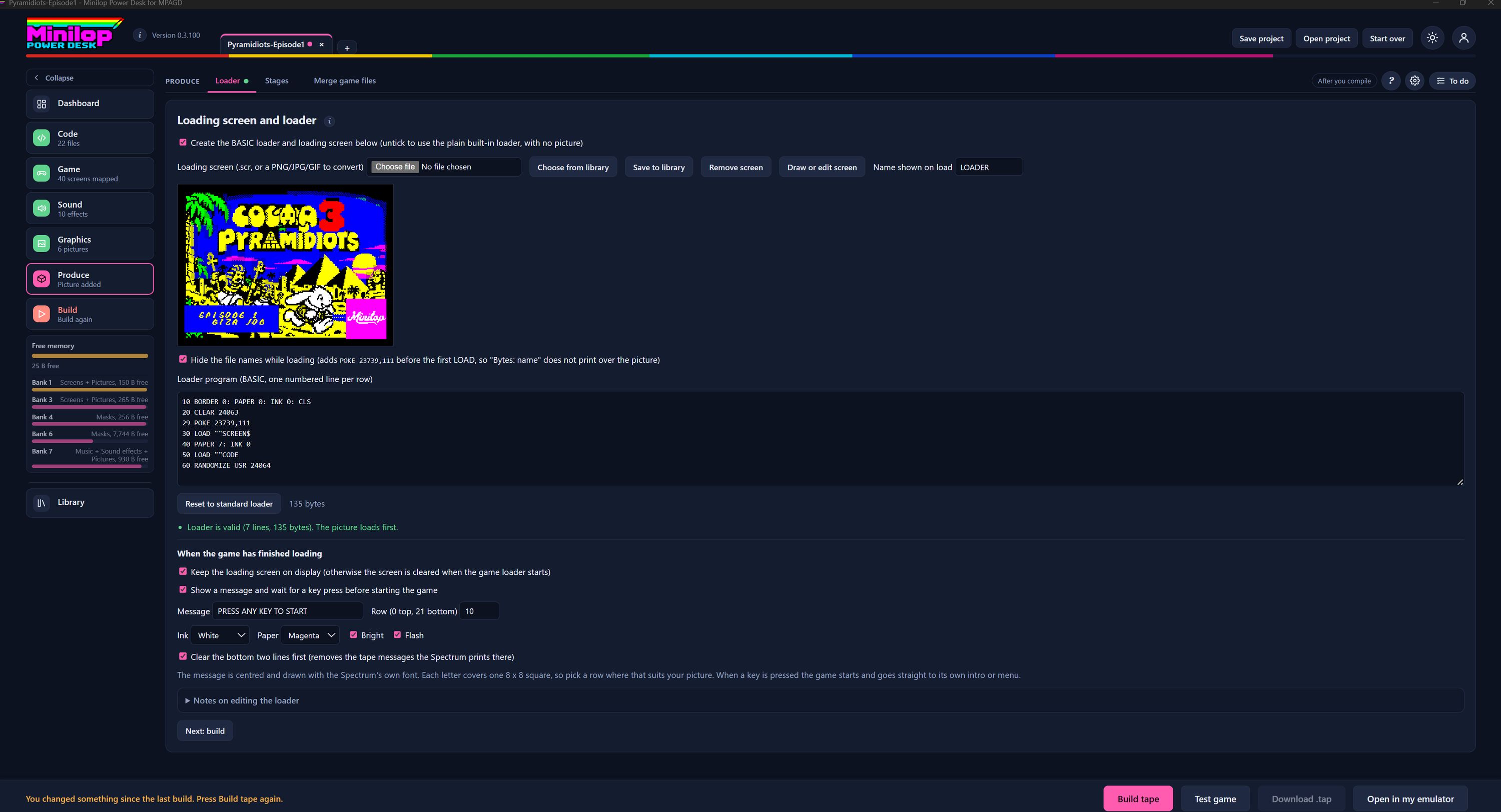
Esta página define lo que ve el jugador mientras tu juego se carga desde la cinta, y lo que ocurre cuando ha terminado. Usa Next, o los números, para recorrer la pantalla.
Tres pestañas en Produce
Produce tiene Loader, Stages y Merge game files. Esta visita trata del Loader.
Usar o no el cargador BASIC
Marca esto para crear un cargador BASIC con una pantalla de carga. Desmárcalo y obtendrás el cargador integrado sencillo, sin imagen.
Elige la pantalla de carga
Elige un archivo .scr, o un PNG, JPG o GIF para convertir. Choose from library, Save to library y Remove screen hacen lo que dicen, y Draw or edit screen abre el Screen Editor. El nombre que se muestra al cargar es el nombre de la cinta, aquí LOADER.
Tu pantalla de carga
Una vista previa de la imagen que verá primero el jugador.
Oculta los nombres de archivo
Esto evita que los nombres de archivo se impriman sobre tu imagen mientras se carga la cinta. Añade un POKE antes del primer LOAD.
El programa cargador
El cargador es un breve programa BASIC, con una línea numerada por fila. Puedes editarlo a mano si sabes BASIC, y el Desk lo comprueba mientras escribes.
Restablecer y comprobar
Reset to standard loader devuelve el original. La línea de debajo te dice si el cargador es válido, cuántas líneas y bytes tiene, y que la imagen se carga primero.
Cuando el juego ha terminado de cargarse
Mantén la pantalla de carga visible, o deja que se borre cuando empiece el juego. También puedes mostrar un mensaje y esperar a que se pulse una tecla antes de que empiece el juego.
Dale estilo al mensaje
Escribe el mensaje, define la fila en la que se imprime (0 arriba, 21 abajo) y elige sus colores de ink y paper. Bright y Flash son casillas que se marcan.
Ordena la parte inferior de la pantalla
Clear the bottom two lines first borra los mensajes de cinta que el Spectrum imprime ahí, para que no estropeen tu imagen.
Después, compila la cinta
Con el cargador configurado, compila la cinta y mírala cargar en el emulador integrado.
Siguiente visita guiada: Fusionar archivos de juego Todas las visitas