
Power Desk · Recorrido guiado
El editor de pantallas
Dibuja pantallas de carga e imágenes de escenas que respetan las reglas de color del Spectrum. Haz una breve visita por la pantalla.
Paso 1 de 11
Dibuja tu pantalla de carga y tus escenas
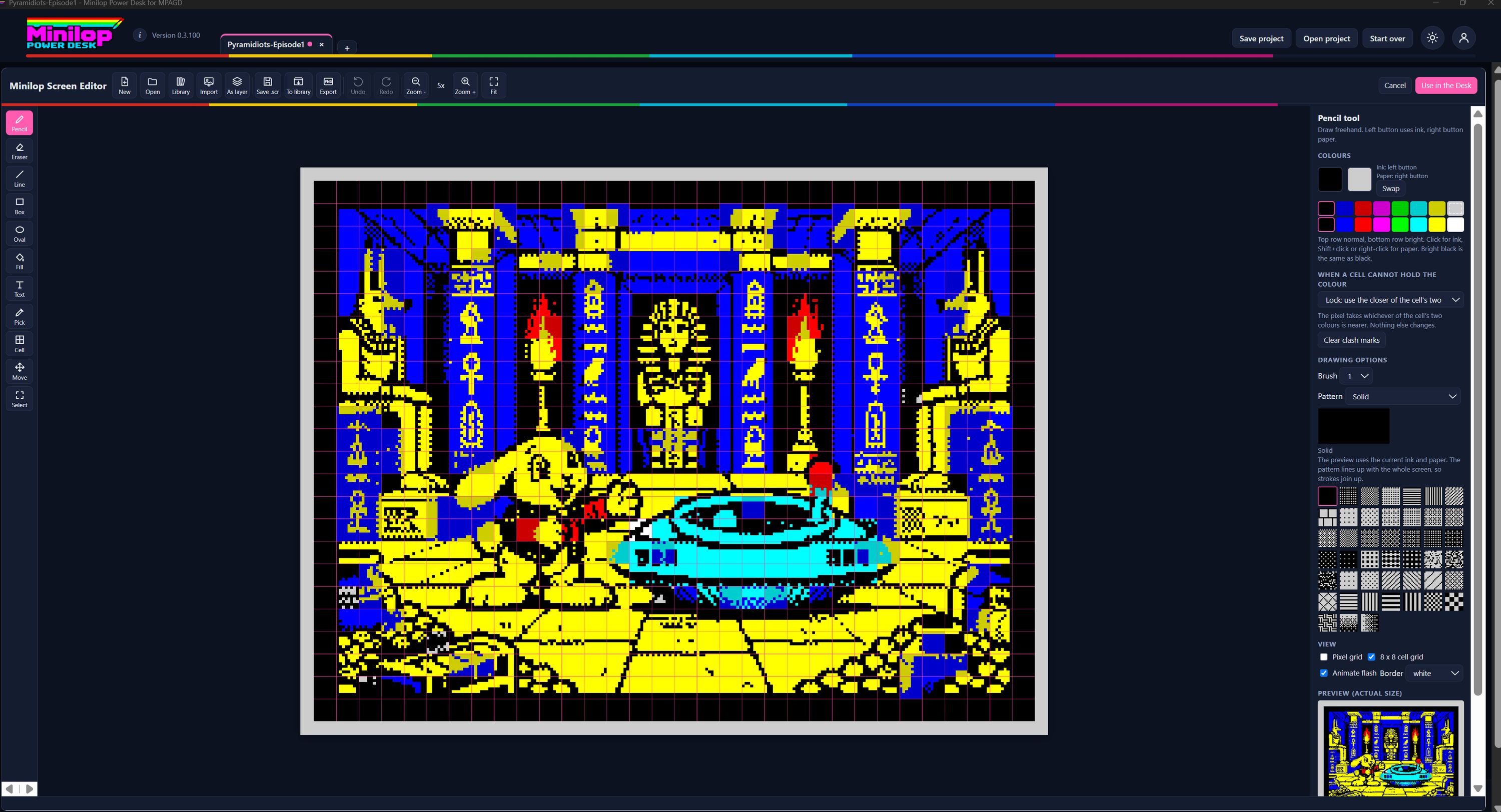
El Screen Editor dibuja imágenes a pantalla completa que respetan las reglas de color del Spectrum, para tu pantalla de carga y tus escenas. Usa Next, o los números, para recorrer la pantalla.
Abrir, importar y guardar
Empieza con una imagen New u Open un .scr. Import convierte un PNG, JPG o GIF, con tramado opcional, y As layer añade uno encima de la imagen en la que trabajas. Save .scr, To library y Export envían el resultado donde lo necesites, y la Library guarda tus imágenes para reutilizarlas.
Deshacer, rehacer y zoom
Undo y Redo retroceden y avanzan por todo lo que dibujas. Aleja y acerca con el zoom, o ajusta la imagen a la ventana con Fit.
Una herramienta para cada tarea
Pencil, Eraser, Line, Box, Oval, Fill, Text, Pick, Cell, Move y Select. Fill se puede limitar a una selección, y Text tiene sus propias fuentes, tamaños y una vista previa en vivo.
La imagen en sí
Tu pantalla se dibuja a 256 por 192 píxeles, aquí mostrada a 5 veces su tamaño, con una cuadrícula tenue que marca las celdas de 8 por 8 píxeles. El Spectrum permite dos colores en cada celda, así que la cuadrícula te muestra dónde están los límites.
Tinta y papel
El botón izquierdo dibuja en tinta y el derecho en papel. La fila superior de colores es normal y la inferior es brillante. Swap intercambia tinta y papel.
Cuando una celda no admite el color
Si un píxel necesita un tercer color en una celda, tú decides qué ocurre: Lock usa el más cercano de los dos colores de la celda, Recolour cambia la tinta o el papel de la celda y Warn marca el conflicto para que puedas arreglarlo. Clear clash marks elimina las marcas.
Patrones y tramado
Las herramientas de dibujo admiten uno de 45 patrones, desde Solid pasando por tramados, rayados, líneas y cuadros hasta dos rampas de degradado. Un patrón está fijado a toda la pantalla, así que los trazos con el mismo patrón se unen sin costuras.
Cuadrículas y parpadeo
Activa o desactiva la cuadrícula de píxeles y la de celdas de 8 por 8, anima los colores parpadeantes como lo haría el Spectrum y cambia el color del borde.
Vista previa a tamaño real
Una pequeña vista previa muestra la imagen a su tamaño real, que es como se verá en un Spectrum.
Úsala en el Desk
Cuando estés contento, elige Use in the Desk y la imagen pasa a tu proyecto como pantalla de carga o como escena. Cancel lo deja todo como estaba.
Siguiente visita guiada: AY Tracker Todas las visitas