
Power Desk · Recorrido guiado
El Sound FX builder
Dibuja tus propios efectos de sonido fotograma a fotograma. Haz una breve visita por la pantalla.
Paso 1 de 11
El Sound FX builder
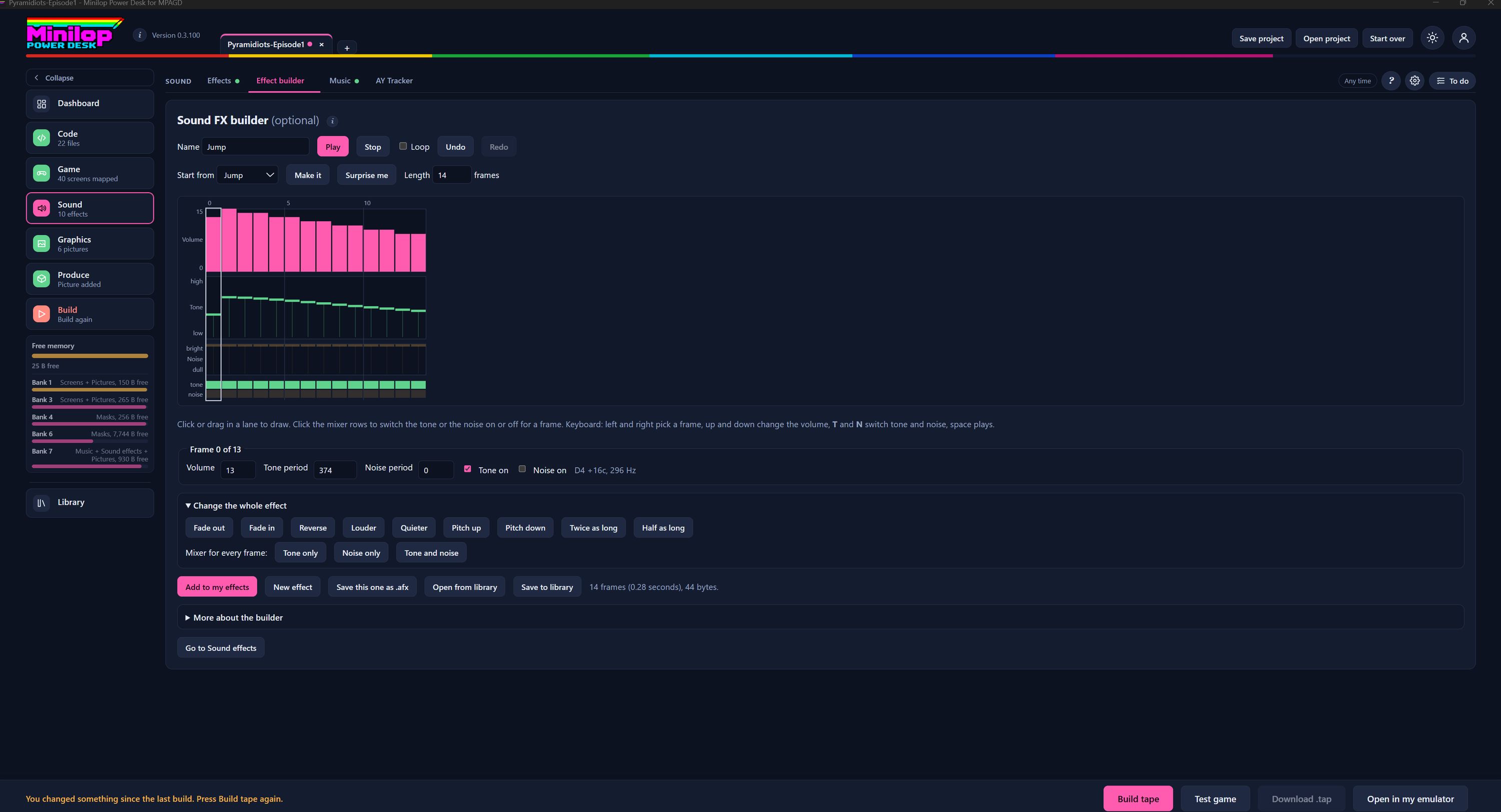
Crea aquí tus propios efectos de sonido, un fotograma cada vez. Es opcional, y el efecto terminado puede ir directamente a tu juego. Usa Next, o los números, para recorrer la pantalla.
Dónde encontrarlo en Sound
Effect builder es la segunda pestaña de Sound, entre Effects y Music.
Nombrar, reproducir y deshacer
Dale un nombre al efecto. Play y Stop te dejan oírlo, y Loop lo repite. Undo y Redo retroceden y avanzan por tus cambios.
Empieza desde algo
Start from enumera efectos con los que empezar. Make it construye uno, Surprise me crea uno aleatorio para jugar con él, y Length fija cuántos fotogramas dura.
Los carriles de fotogramas
Cada columna es un fotograma. Los carriles muestran Volume, Tone pitch y Noise, y las dos filas de abajo activan o desactivan el tono y el ruido. Haz clic o arrastra en un carril para dibujar.
Atajos de teclado
Izquierda y derecha eligen un fotograma, y arriba y abajo cambian el volumen. T y N activan el tono y el ruido, y la barra espaciadora reproduce.
Control fino de un fotograma
El fotograma elegido tiene un Volume, un Tone period y un Noise period, con casillas para Tone on y Noise on. La nota y el tono que produce se muestran a su lado.
Cambia todo el efecto
Con una sola pulsación puedes hacer Fade out, Fade in, Reverse, hacerlo Louder o Quieter, subir o bajar el Pitch, o hacerlo Twice as long o Half as long. Los botones del mezclador fijan Tone only, Noise only o Tone and noise en todos los fotogramas.
Guarda tu efecto
Add to my effects lo mete en la lista de tu juego. New effect empieza de nuevo, y Save this one as .afx crea un archivo. Open from library y Save to library usan tu biblioteca. El tamaño se muestra a su lado, por ejemplo 14 fotogramas y 44 bytes.
Hacia Sound effects
Go to Sound effects te devuelve a tu lista, donde el nuevo efecto recibe su número SOUND.
Después, compila la cinta
Con tu efecto añadido, genera la cinta y escúchalo en el emulador integrado.
Siguiente visita guiada: Editor de scripts Todas las visitas