
Power Desk · Visita guiada
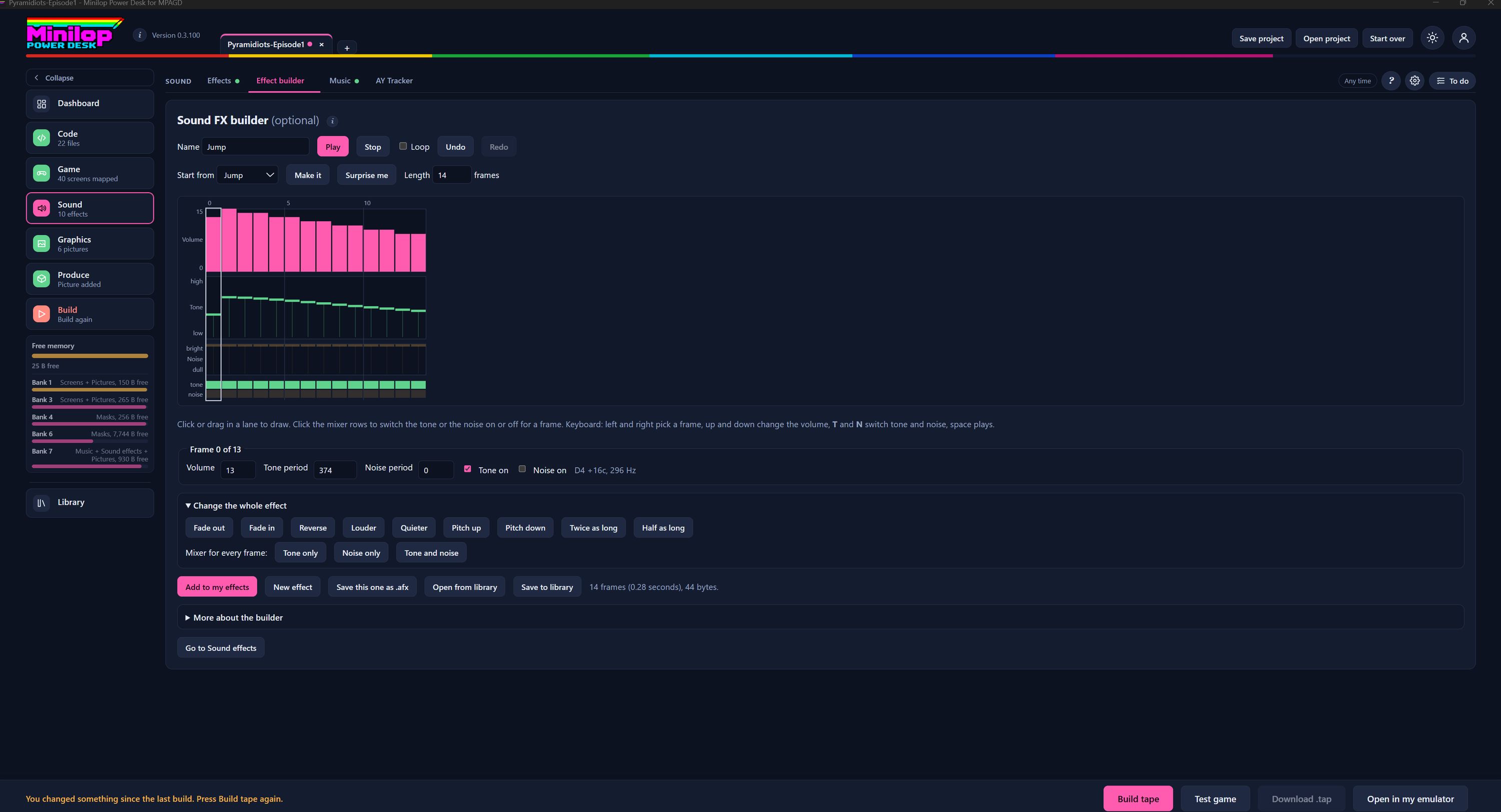
O Sound FX builder
Desenha os teus próprios efeitos sonoros frame a frame. Faz uma visita rápida ao ecrã.
Passo 1 de 11
O Sound FX builder
Cria aqui os teus próprios efeitos sonoros, uma frame de cada vez. É opcional, e o efeito terminado pode ir diretamente para o teu jogo. Usa Next, ou os números, para percorrer o ecrã.
Encontra-o em Sound
Effect builder é o segundo separador em Sound, entre Effects e Music.
Nome, reprodução e anular
Dá um nome ao efeito. Play e Stop permitem ouvi-lo, e Loop repete-o. Undo e Redo recuam e avançam pelas tuas alterações.
Começa a partir de algo
Start from lista efeitos para começar. Make it constrói um, Surprise me cria um aleatório para experimentares, e Length define quantas frames tem de comprimento.
As pistas de frames
Cada coluna é uma frame. As pistas mostram Volume, Tone pitch e Noise, e as duas linhas na parte inferior ligam ou desligam o tom e o ruído. Clica ou arrasta numa pista para desenhar.
Atalhos de teclado
Esquerda e direita escolhem uma frame, e cima e baixo mudam o volume. T e N ligam e desligam o tom e o ruído, e a barra de espaços reproduz.
Controlo fino de uma frame
A frame escolhida tem um Volume, um Tone period e um Noise period, com caixas de seleção para Tone on e Noise on. A nota e o tom que produz são mostrados ao lado.
Altera o efeito todo
Um único clique pode fazer Fade out, Fade in, Reverse, tornar o som Louder ou Quieter, subir ou descer o Pitch, ou torná-lo Twice as long ou Half as long. Os botões do misturador definem Tone only, Noise only ou Tone and noise para todas as frames.
Guarda o teu efeito
Add to my effects coloca-o na lista do teu jogo. New effect recomeça, e Save this one as .afx cria um ficheiro. Open from library e Save to library usam a tua biblioteca. O tamanho é mostrado ao lado, por exemplo 14 frames e 44 bytes.
Para os Sound effects
Go to Sound effects leva-te de volta à tua lista, onde o novo efeito recebe o seu número SOUND.
Depois, compila a cassete
Com o teu efeito adicionado, compila a cassete e ouve-o no emulador integrado.
Próxima visita guiada: Editor de scripts Todas as visitas