
Power Desk · Visita guiada
Música
Adiciona canções ao teu jogo e escolhe como os teus scripts as reproduzem. Faz uma visita rápida à página.
Passo 1 de 11
A página Music
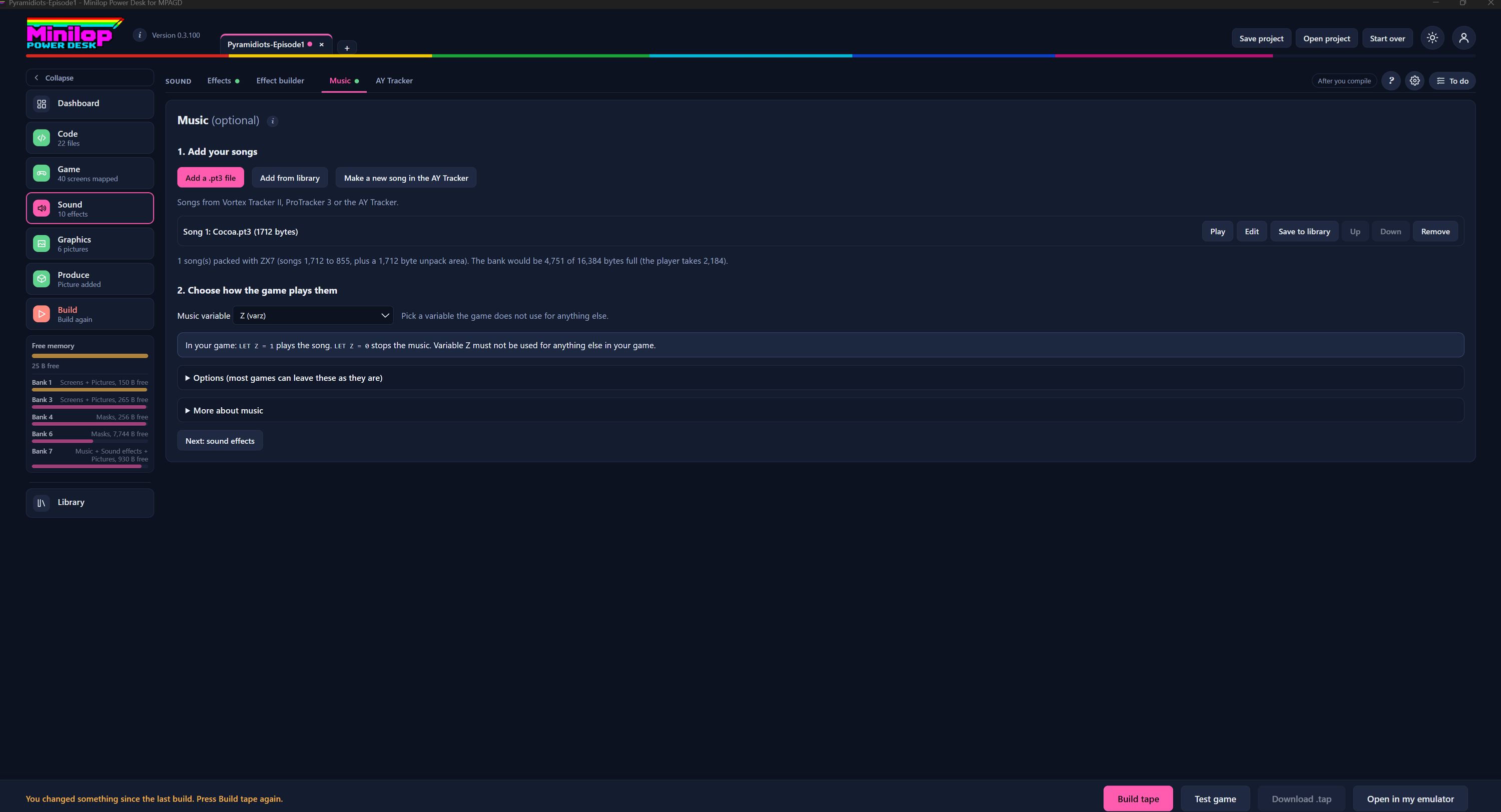
A música é opcional. Aqui adicionas canções ao teu jogo e escolhes como os teus scripts as reproduzem. Usa Next, ou os números, para percorrer o ecrã.
Encontra-o em Sound
Music é um separador em Sound, ao lado de Effects, Effect builder e AY Tracker. O ponto verde significa que esta parte do projeto tem algo lá dentro.
Adiciona as tuas canções
Add a .pt3 file carrega uma canção do teu computador, e Add from library escolhe uma que guardaste antes. Make a new song in the AY Tracker abre o tracker para escreveres uma de raiz. Funcionam canções do Vortex Tracker II, do ProTracker 3 ou do AY Tracker.
A tua lista de canções
Cada canção mostra o seu nome e tamanho em bytes. Play para a ouvir, Edit para a abrir no tracker, Save to library para guardar uma cópia, Up e Down para mudar a ordem, e Remove para a retirar.
O que custa em memória
Esta linha diz como as canções estão empacotadas e quão cheio ficaria o banco de música, por exemplo 4,751 de 16,384 bytes com o reprodutor a ocupar 2,184. Lê-a antes de adicionares mais canções.
Escolhe como o jogo as reproduz
Escolhe uma Music variable que o teu jogo não use para mais nada. O Desk mostra o nome da variável entre parênteses.
As duas linhas a recordar
No teu jogo, LET Z = 1 reproduz a canção e LET Z = 0 pára a música. Z aqui é a variável que escolheste, por isso não pode ser usada para mais nada.
Opções e mais ajuda
Options contém definições que a maioria dos jogos pode deixar como estão. More about music tem notas adicionais. Ambos abrem quando os premes.
Fica de olho na memória
O indicador Free memory mostra os bytes que restam na memória principal e em cada banco de 128K. A música ocupa espaço no Bank 7, por isso verifica-o depois de adicionares canções.
Continua para os efeitos sonoros
Next: sound effects leva-te à página seguinte. As canções adicionadas aqui são incluídas na próxima vez que compilares.
Depois, compila a cassete
Com as tuas canções inseridas, compila a cassete e testa o teu jogo com a sua música no emulador integrado.
Próxima visita guiada: Sound effects Todas as visitas