
Power Desk · Visita guiada
O carregador
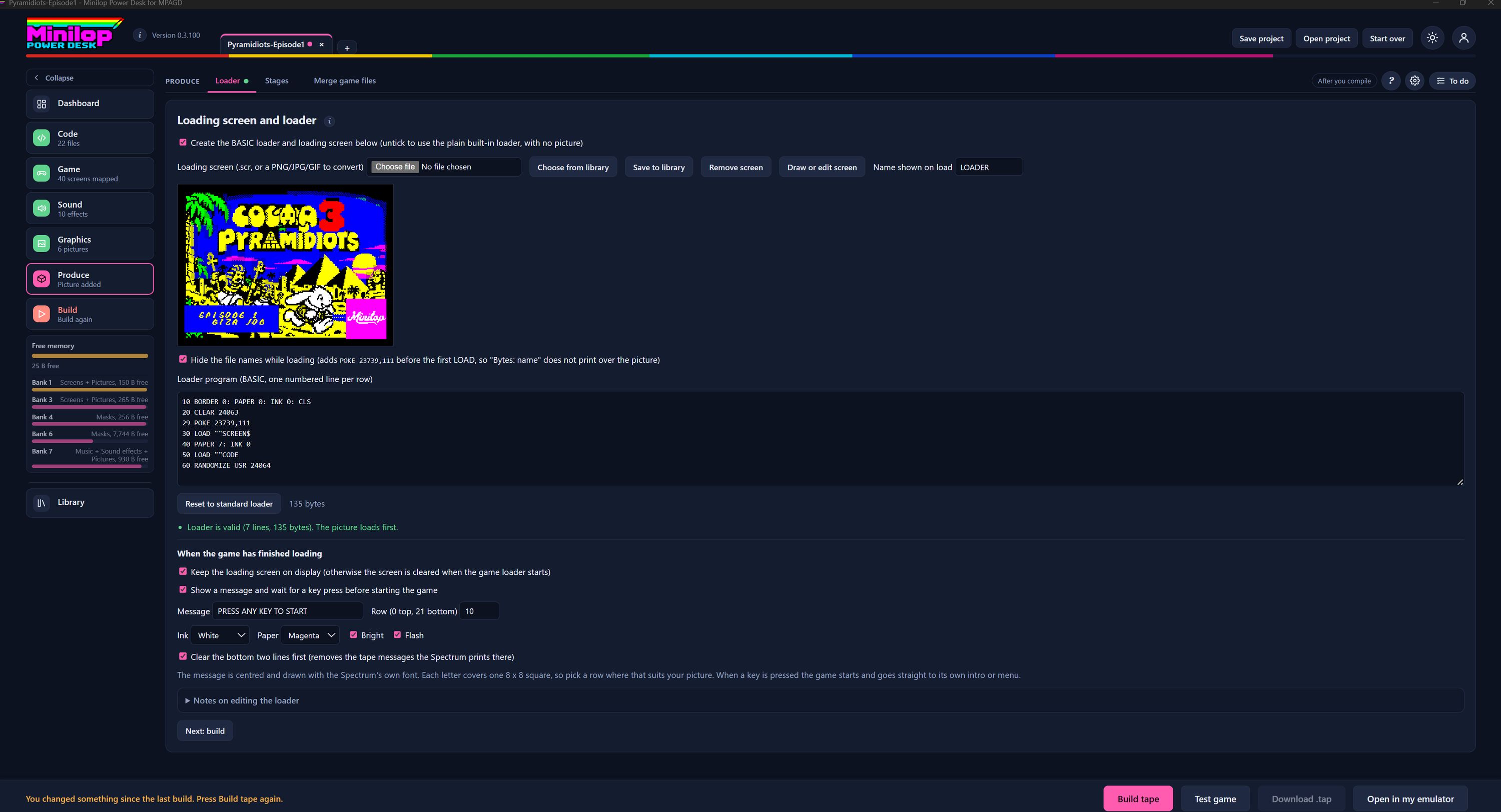
Escolhe um ecrã de carregamento, verifica o carregador BASIC e define a mensagem que o jogador vê. Faz uma visita rápida à página.
Passo 1 de 12
Um ecrã de carregamento e um carregador
Esta página define o que o jogador vê enquanto o teu jogo carrega a partir da cassete, e o que acontece quando termina. Usa Next, ou os números, para percorrer o ecrã.
Três separadores em Produce
Produce tem Loader, Stages e Merge game files. Esta visita é sobre o Loader.
Usar ou não o carregador BASIC
Marca isto para criar um carregador BASIC com um ecrã de carregamento. Desmarca-o e obténs o carregador integrado simples, sem imagem.
Escolhe o ecrã de carregamento
Escolhe um ficheiro .scr, ou um PNG, JPG ou GIF para converter. Choose from library, Save to library e Remove screen fazem o que dizem, e Draw or edit screen abre o Screen Editor. O nome mostrado ao carregar é o nome da cassete, aqui LOADER.
O teu ecrã de carregamento
Uma pré-visualização da imagem que o jogador vai ver primeiro.
Esconder os nomes dos ficheiros
Isto impede que os nomes dos ficheiros sejam impressos sobre a tua imagem enquanto a cassete carrega. Acrescenta um POKE antes do primeiro LOAD.
O programa do carregador
O carregador é um programa BASIC curto, com uma linha numerada por cada linha da tabela. Podes editá-lo à mão se souberes BASIC, e o Desk verifica-o à medida que escreves.
Repor e verificar
Reset to standard loader repõe o original. A linha abaixo diz-te se o carregador é válido, quantas linhas e bytes tem, e que a imagem carrega primeiro.
Quando o jogo termina de carregar
Mantém o ecrã de carregamento visível, ou deixa-o ser limpo quando o jogo começa. Também podes mostrar uma mensagem e esperar que se prima uma tecla antes de o jogo começar.
Dá estilo à mensagem
Escreve a mensagem, define a linha em que é impressa (0 no topo, 21 em baixo) e escolhe as cores de ink e paper. Bright e Flash são caixas de seleção.
Arruma a parte de baixo do ecrã
Clear the bottom two lines first remove as mensagens da cassete que o Spectrum imprime aí, para não estragarem a tua imagem.
Depois, compila a cassete
Com o carregador definido, gera a cassete e vê-a carregar no emulador integrado.
Próxima visita guiada: Fundir ficheiros de jogo Todas as visitas