
Power Desk · Visita guiada
Cutscenes
Reúne as imagens de ecrã inteiro que o teu jogo mostra entre cenas e vê quanto custam em memória. Faz uma visita rápida à página.
Passo 1 de 11
Imagens para as tuas cutscenes
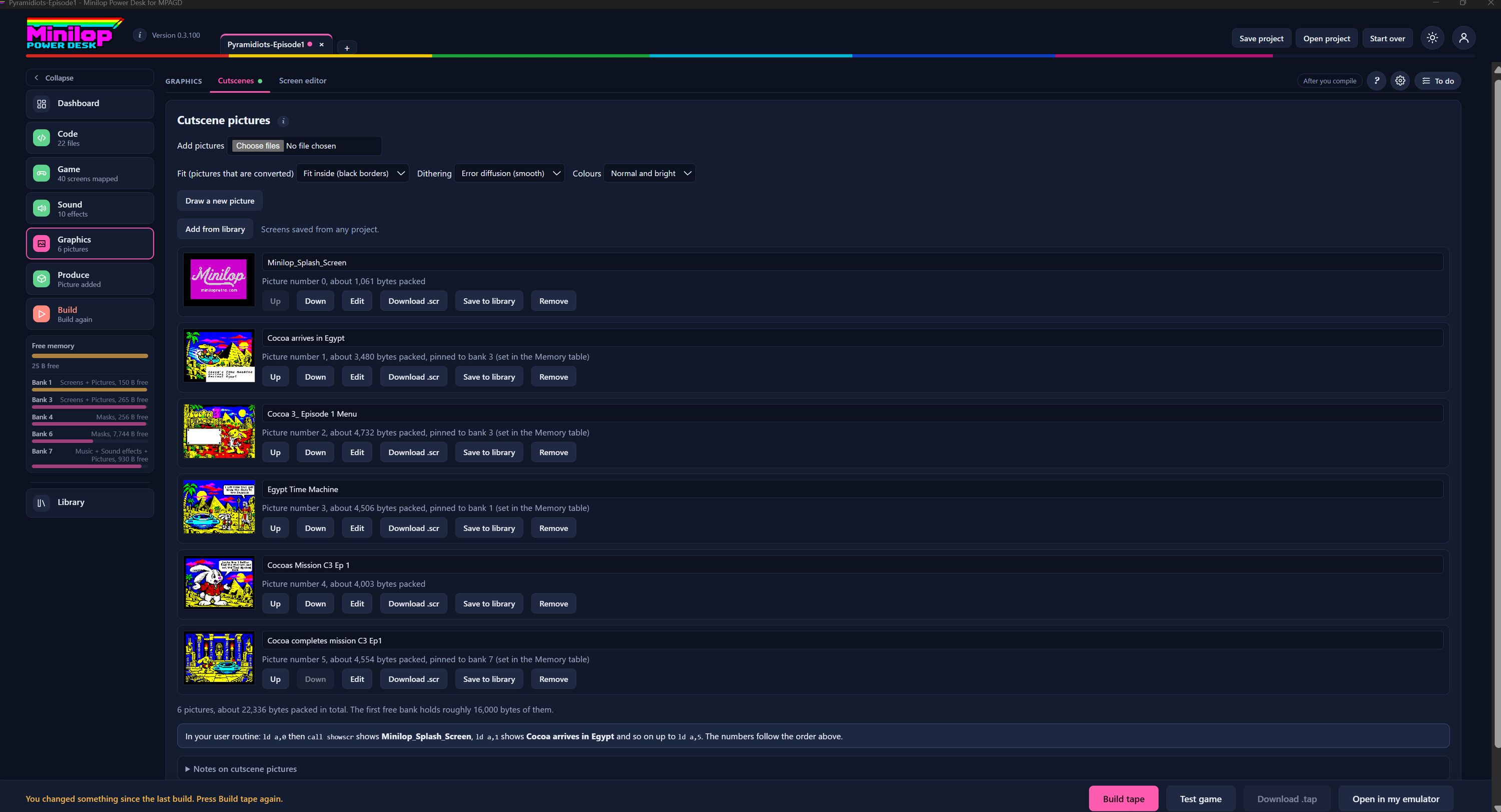
As imagens das cutscenes são imagens de ecrã inteiro que o teu jogo pode mostrar, como uma cena da história ou um menu. O Desk empacota-as por ti e diz-te quanto ocupam. Usa Next, ou os números, para percorrer o ecrã.
Dois separadores em Graphics
Graphics tem dois separadores: Cutscenes, que lista as tuas imagens, e Screen editor, onde as desenhas.
Adiciona imagens que já tens
Escolhe Choose files para selecionar uma ou mais imagens do teu computador. São convertidas para o Spectrum à medida que entram.
Como as imagens são convertidas
Fit decide o que acontece quando uma imagem tem a forma errada, por exemplo Fit inside (black borders). Dithering define como as cores são misturadas, por exemplo Error diffusion (smooth). Colours permite-te usar Normal and bright ou outras opções da lista.
Desenha ou aproveita uma imagem
Draw a new picture abre o Screen Editor. Add from library traz um ecrã que guardaste de qualquer projeto.
Uma linha para cada imagem
Cada imagem tem uma pequena pré-visualização, um nome que podes editar, o número da imagem e aproximadamente quantos bytes ocupa depois de empacotada. O número é importante, porque a tua rotina de utilizador usa-o para escolher a imagem.
Mover, editar, guardar ou remover
Up e Down mudam a ordem, o que muda os números. Edit abre a imagem no Screen Editor. Download .scr guarda uma cópia, Save to library guarda-a para outros jogos e Remove retira-a.
Onde a imagem fica na memória
Algumas imagens dizem pinned to a bank, com o número do banco. Isto é definido na tabela Memory, por isso podes distribuir imagens grandes pelos bancos de 128K.
Quanto espaço ocupam
Um total fica por baixo da lista, com o tamanho do primeiro banco livre, para veres se cabe mais uma imagem.
Como as mostrar no teu jogo
Esta linha mostra como chamar uma imagem a partir da tua rotina de utilizador, por exemplo ld a,0 e depois call showscr, e indica cada imagem pelo seu número. Os números seguem a ordem acima.
Depois, compila a cassete
Quando as tuas imagens estiverem por ordem, gera a cassete e testa o teu jogo no emulador integrado.
Próxima visita guiada: Loader Todas as visitas