
Power Desk · Visita guiada
O AY Tracker
Escreve e edita música PT3 para o teu jogo sem sair do Desk. Faz uma pequena visita ao ecrã.
Passo 1 de 12
Escreve a música do teu jogo
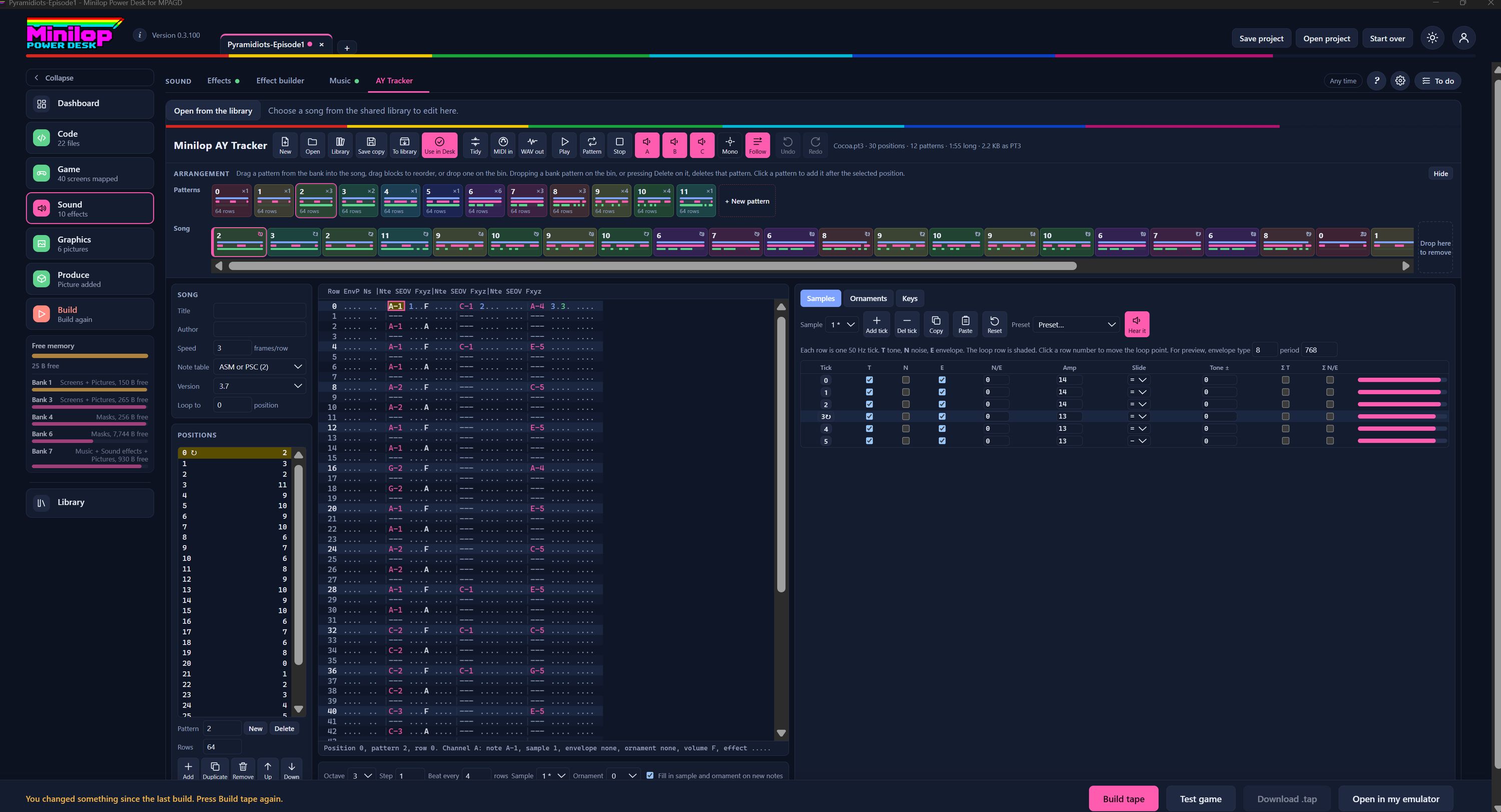
O AY Tracker cria e edita músicas PT3 sem sair do Desk. Reproduz-as com o mesmo leitor que o teu jogo usa, por isso o que ouves é o que o jogo toca. Usa Next, ou os números, para percorrer o ecrã.
Encontra-o em Sound
O tracker tem o seu próprio separador em Sound, ao lado de Effects, Effect builder e Music. Fica aberto quando mudas para outra página, por isso a tua música continua lá quando voltares.
Abrir, guardar e usar
New, Open e Library iniciam ou carregam uma música, Save copy descarrega um ficheiro .pt3 e To library guarda-a para mais tarde. O botão rosa Use in Desk coloca a música editada diretamente no teu jogo.
Arrumar, MIDI in e WAV out
Tidy limpa a música. MIDI in transforma um ficheiro MIDI numa disposição inicial, e WAV out guarda uma cópia para ouvir que podes partilhar.
Reproduzir e silenciar
Reproduz a música, um padrão ou pára. A, B e C silenciam cada um dos três canais de som, Mono junta-os, e Follow mantém a grelha a deslizar ao ritmo da música.
Organiza arrastando e largando
Os padrões ficam num banco, cada um com uma barra por canal a mostrar onde estão as notas. Arrasta um padrão para a música, arrasta blocos para os reordenar e larga um no caixote para o remover. Tudo tem anular.
Definições da música
Dá um título e um autor à música, define a velocidade em frames por linha, escolhe a tabela de notas e a versão PT3, e define a posição para a qual a música volta no ciclo.
A música, posição a posição
Todas as posições da música e o padrão que cada uma toca. Clica numa para saltar até lá e usa Add, Duplicate, Remove, Up e Down para mudar a ordem. Pattern e Rows definem o padrão que estás a editar.
A grelha de padrões
Escreve as notas diretamente com a disposição de teclas do Vortex Tracker II, com um grupo de colunas para cada canal: nota, sample, envelope, ornamento, volume e efeito. A linha por baixo da grelha diz-te o que está debaixo do cursor.
Cria os teus próprios sons
Samples, Ornaments e Keys ficam no painel da direita. Um sample define tom, ruído, envelope e volume para cada tick de 50 Hz, e Hear it toca o som isolado. Os ornamentos acrescentam arpejos e vibrato.
Introduzir notas
Escolhe a oitava, o passo a avançar depois de cada nota, e qual o sample e o ornamento a preencher nas notas novas.
Depois, compila a cassete
Quando a música soar bem, escolhe Use in Desk, gera a cassete e testa o teu jogo com a nova música no emulador integrado.
Próxima visita guiada: Painel Todas as visitas