
Power Desk · Visita guiada
O Speed Test
Encontra os ecrãs e eventos que tornam o teu jogo lento. Faz uma visita rápida à página.
Passo 1 de 12
Descobre onde o teu jogo abranda
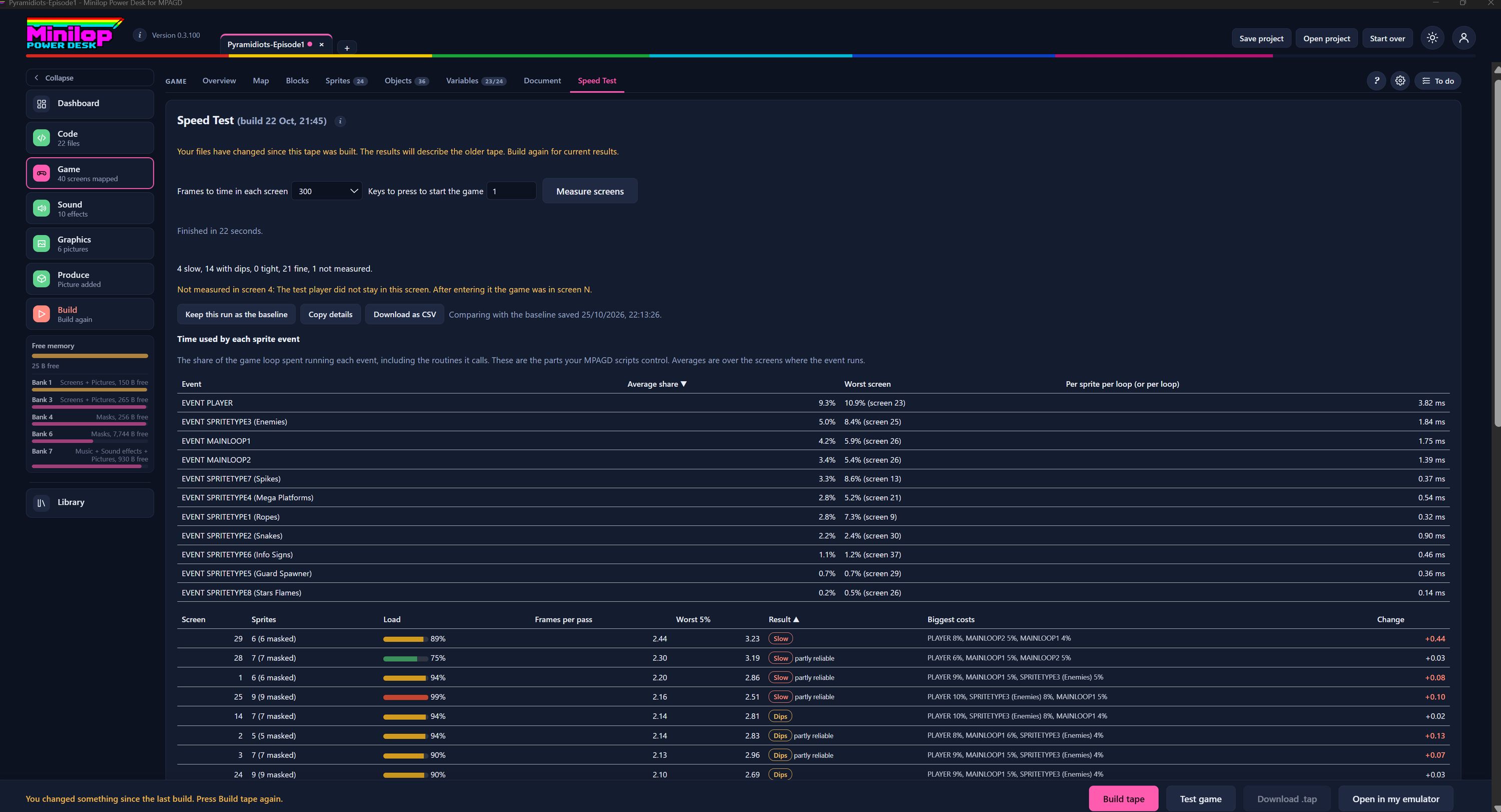
O Speed Test executa o teu jogo no Desk e mede quanto tempo demora cada ecrã e cada evento. Usa Next, ou os números, para percorrer o ecrã.
Onde fica
Speed Test é o último dos separadores Game, depois de Overview, Map, Blocks, Sprites, Objects, Variables e Document.
Um aviso quando algo mudou
Se alteraste os teus ficheiros desde que a cassete foi compilada, o Desk avisa, e os resultados descrevem a cassete mais antiga. Compila de novo para obter resultados atuais.
Escolhe durante quanto tempo medir
Frames to time in each screen define durante quanto tempo cada ecrã é medido. Keys to press to start the game serve para jogos que precisam de uma tecla premida para começar.
Mede os ecrãs
Prime Measure screens para começar. Quando termina, diz quanto tempo demorou, aqui 22 segundos.
O resumo
Uma contagem de como se saíram os teus ecrãs: lentos, com quebras, justos, bons ou não medidos. Uma nota explica qualquer ecrã que não pôde ser medido e porquê.
Guarda, copia, compara
Keep this run as the baseline guarda os resultados para comparar mais tarde. Copy details e Download as CSV levam-nos para fora do Desk. A nota ao lado diz com que referência estás a comparar.
Tempo usado por cada evento de sprite
Esta tabela mostra a parte do ciclo do jogo gasta a executar cada evento, incluindo as rotinas que ele chama. Estas são as partes que os teus scripts MPAGD controlam.
Média da parte, pior ecrã
Cada evento mostra a sua parte média, o pior ecrã e o tempo por sprite por ciclo em milissegundos. Esta tabela está ordenada pela parte média, da maior para a menor.
Ecrã a ecrã
Cada ecrã está listado com o seu número de sprites, uma barra de carga e as frames por passagem. A coluna Result diz Slow ou Dips, com uma nota "partly reliable" quando a medição foi menos certa.
Maiores custos e alteração
Biggest costs lista o que demora mais tempo nesse ecrã. Change mostra como se compara com a tua referência, para veres se uma edição recente o melhorou ou piorou.
Depois, compila a cassete
Corrige o que está lento, depois compila a cassete e executa o teste de novo para veres a diferença.
Próxima visita guiada: Blocks Todas as visitas