
Power Desk · Visita guiada
O Map
Todos os ecrãs do teu jogo, desenhados com os teus próprios blocos e dispostos num só mapa. Faz uma visita rápida ao ecrã.
Passo 1 de 12
Todo o teu jogo num só mapa
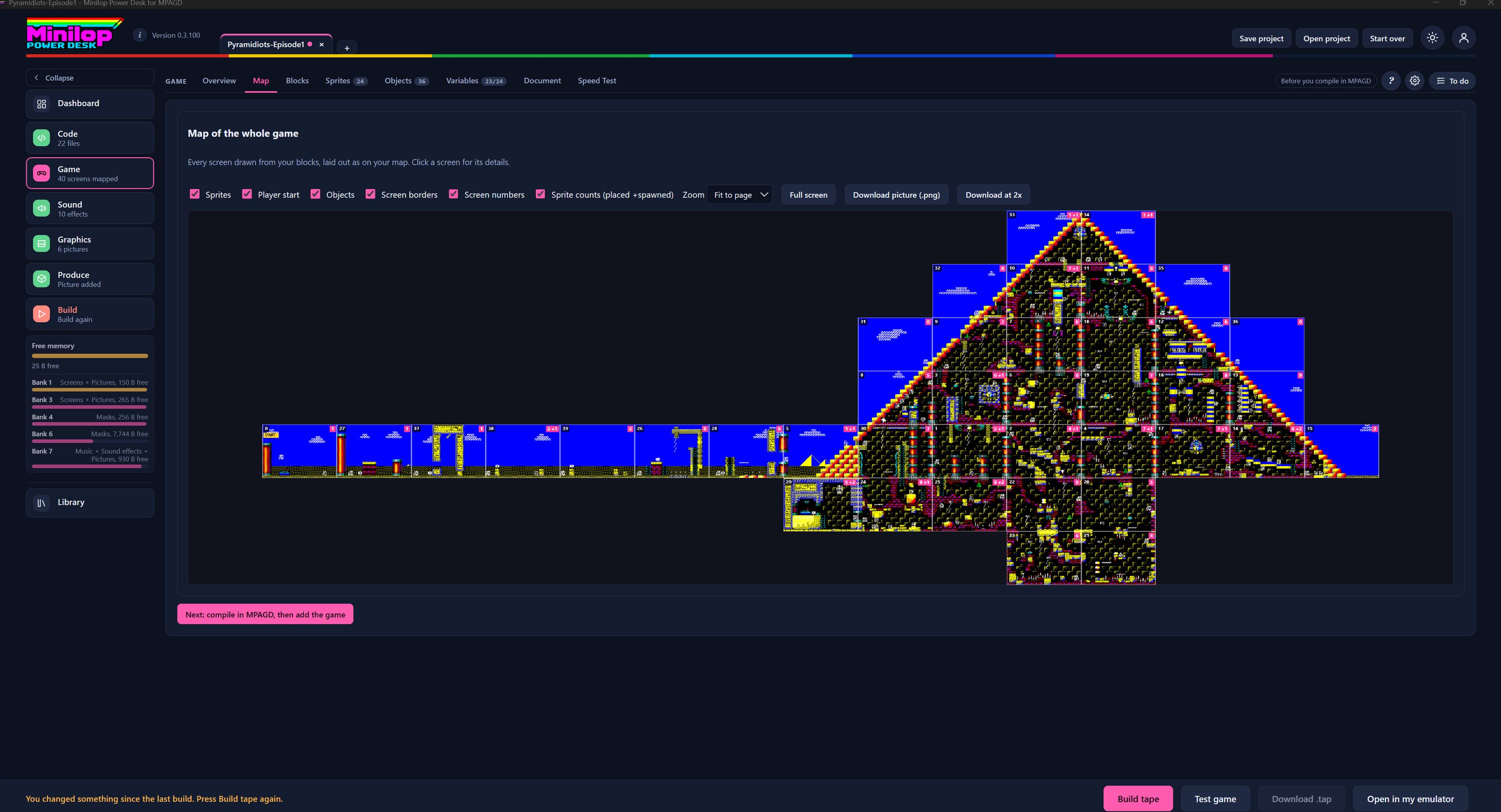
A página Map desenha todos os ecrãs do teu jogo a partir dos teus próprios blocos, dispostos tal como estão no teu mapa. Usa Next, ou os números, para percorrer o ecrã.
Os separadores Game
Map fica junto de Overview, Blocks, Sprites, Objects, Variables, Document e Speed Test em Game. A lista lateral diz quantos ecrãs estão mapeados, 40 neste jogo.
O que estás a ver
Cada ecrã é desenhado a partir dos teus blocos, disposto como no teu mapa. Clica num ecrã para ver os seus detalhes.
Escolhe o que mostrar
Seis caixas de seleção ligam ou desligam camadas: Sprites, Player start, Objects, Screen borders, Screen numbers e Sprite counts (placed plus spawned).
Zoom, ecrã inteiro e imagens
Zoom permite-te ajustar o mapa à página ou ver mais de perto. Full screen preenche a janela. Download picture (.png) guarda o mapa como imagem, e Download at 2x guarda uma maior.
O mapa em si
Cada rectângulo colorido é um ecrã. Podes ver como os teus ecrãs se ligam entre si, e a forma de todo o jogo, numa única vista.
Onde o jogador começa
O marcador Player start mostra o ecrã onde o jogador começa. Aqui é o ecrã 0, na extremidade esquerda, assinalado com START.
Números dos ecrãs e contagem de sprites
Cada ecrã tem o seu número no canto superior e uma pequena etiqueta para os sprites que contém, como 1 +1 para um colocado e um gerado. Assim é fácil ver onde estão os ecrãs mais cheios.
Verifica a disposição
Usa o mapa para confirmar que os teus ecrãs se ligam como pretendias, antes de gastares tempo com scripts e testes.
Fica de olho na memória
O indicador Free memory na lista lateral mostra os bytes livres na memória principal e em cada banco de 128K. Fica visível em todas as páginas.
O que fazer a seguir
O botão cor-de-rosa na parte inferior diz Next: compile in MPAGD, then add the game. Lembra-te da fase seguinte na criação do teu jogo.
Depois, compila a cassete
Quando estiveres satisfeito com o mapa, compila a cassete e testa o teu jogo no emulador integrado.
Próxima visita guiada: Objects Todas as visitas