
Até agora, o nosso jogo é mais ou menos um jogo de plataformas normal, com controlos para esquerda, direita e salto. Mas e se quiséssemos adicionar escadas para o Stinky Dog subir e descer?
Primeiro, vamos precisar de alguns blocos de escada, por isso abre o editor de blocos (Block editor): temos de criar dois blocos, um para o lado esquerdo e outro para o direito. Precisamos de dois porque os nossos sprites têm 16 píxeis de largura, mas os blocos só têm 8. Podes tentar com um só bloco, mas fica um bocado manhoso em termos de jogabilidade.
Eu tento sempre manter as minhas escadas o mais simples possível, e isto deve-se à forma como o MPAGD mostra um sprite quando este está sobre um bloco que não é Empty.
Algo assim serve:
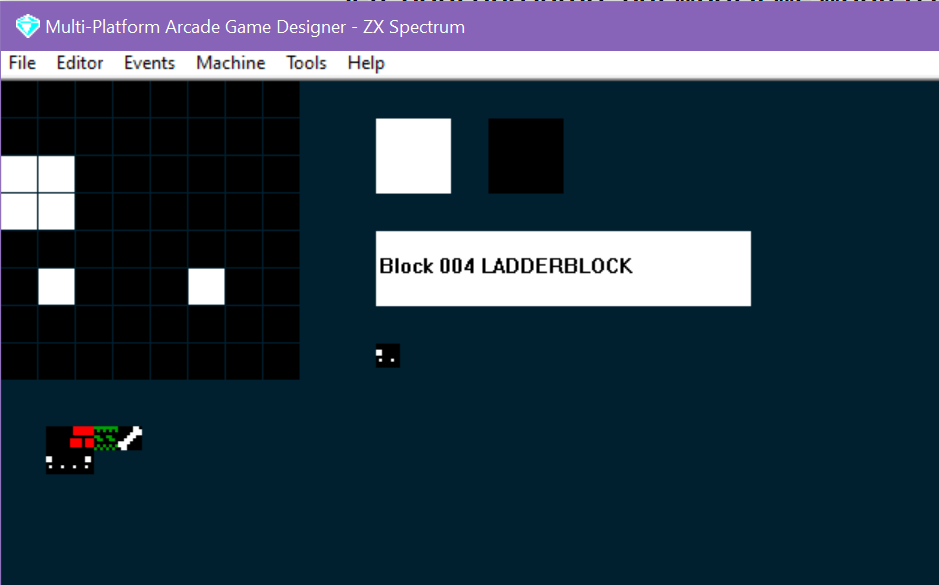
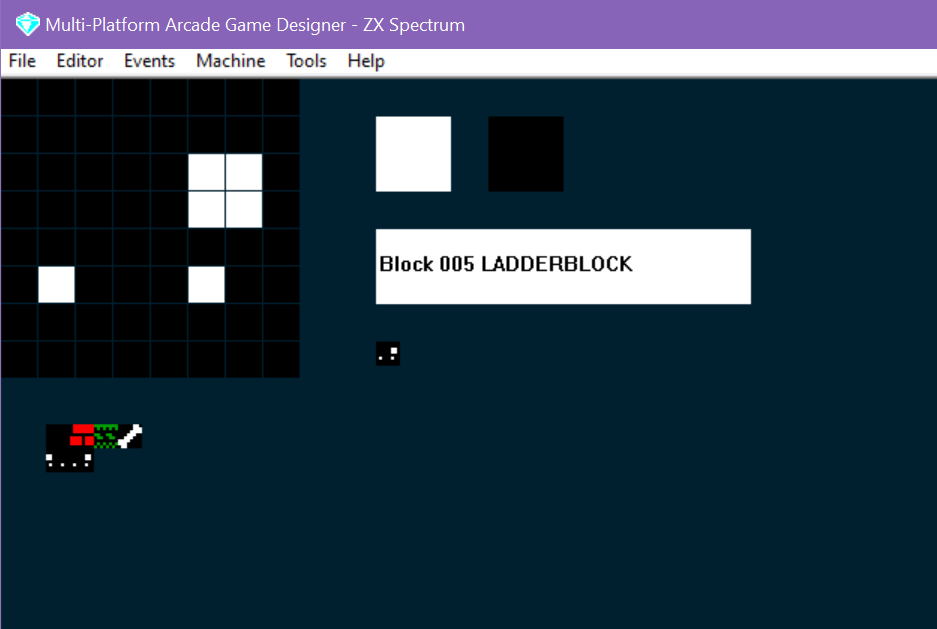
Lembra-te de clicar na caixa do tipo de bloco (Block type) para percorrer os tipos até ao correto.
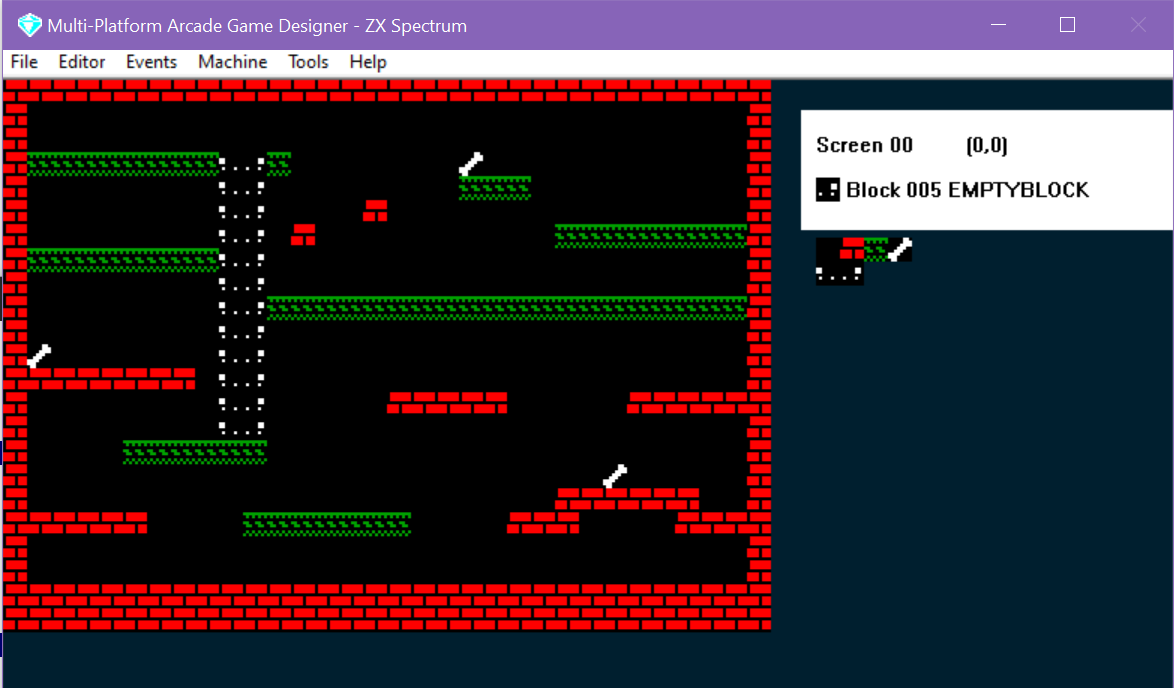
Depois de criares os teus blocos de escada, podemos adicionar uma escada ao nosso ecrã: abre o editor de ecrãs (Screens editor), seleciona os blocos à vez e desenha uma escada no teu ecrã:
Agora que temos uma escada, seria provavelmente boa ideia termos uma versão do sprite do Stinky Dog para mostrar quando ele sobe ou desce a escada. Abre o editor de sprites (Sprite Editor) e cria um sprite novo.
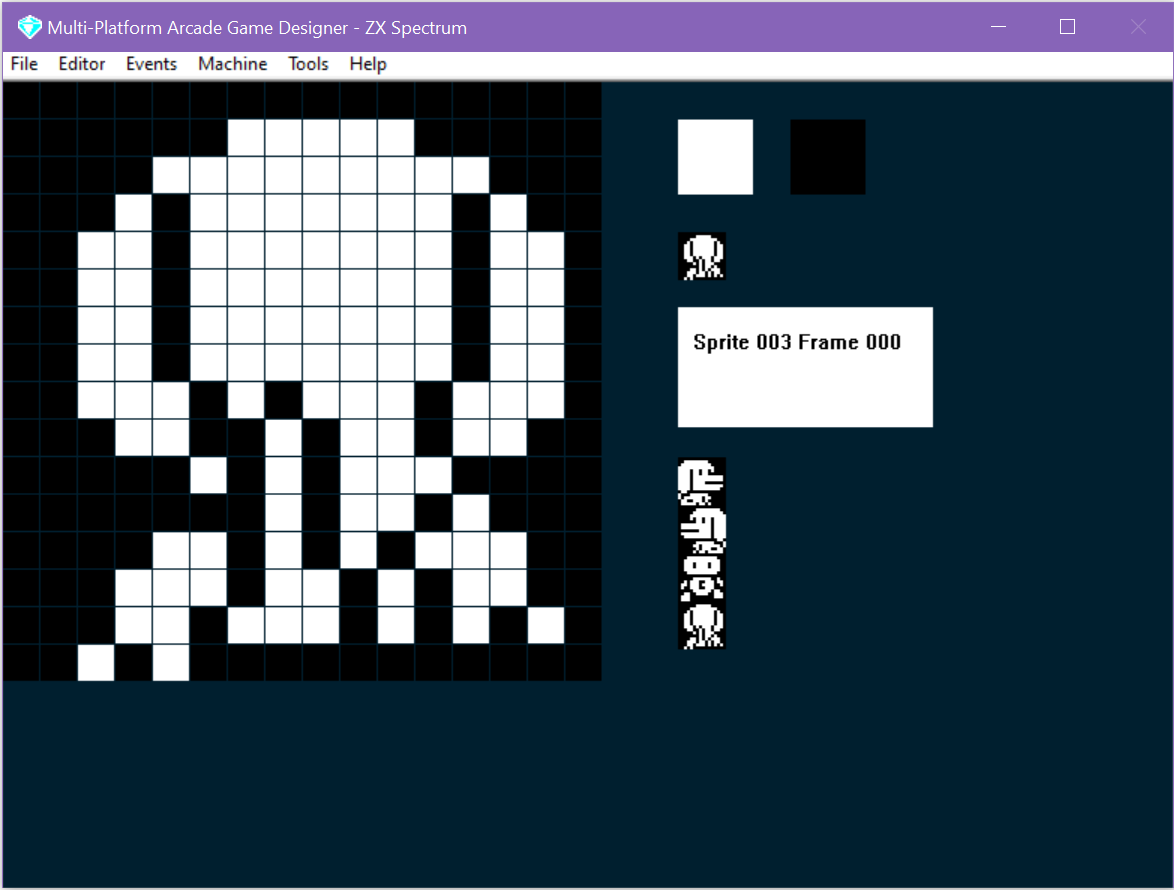
(supostamente é o Stinky Dog visto de costas...se ainda não adivinhaste )
Agora vamos verificar se definimos os controlos de teclado para Cima e Baixo: no menu Editor seleciona Keyboard controls e, como fizemos antes, escolhe as teclas com que queres controlar o movimento do Stinky Dog para cima e para baixo.
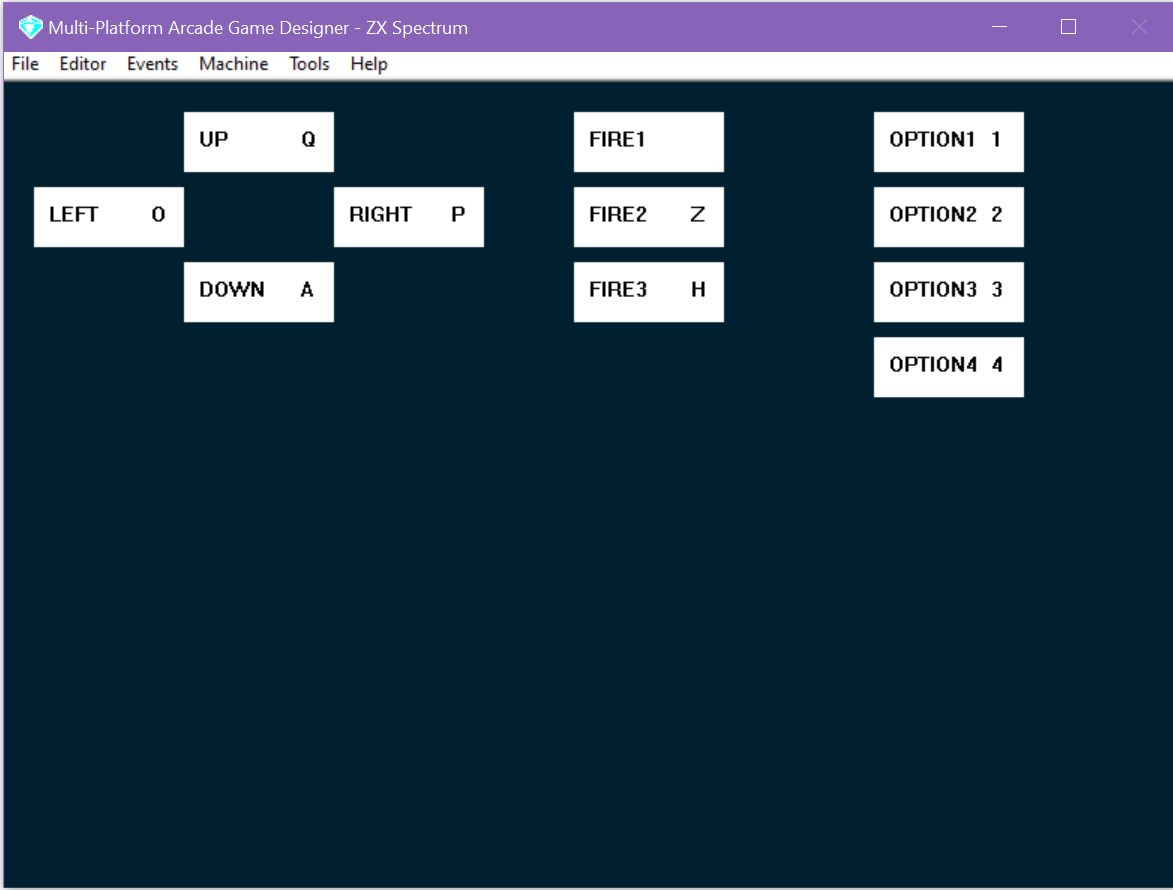
QAOP....como deve ser :)
Em seguida, vamos ter de adicionar o código para o movimento de subir e descer escadas. Mas em vez de usarmos o gerador de scripts (já que podia sobrescrever o código que temos até agora) vamos escrevê-lo nós próprios, mas antes disso vamos editar o nosso ecrã...não te preocupes, daqui a pouco vai fazer tudo sentido.
Até agora o nosso ecrã está completamente fechado por paredes: não há saída nem entrada para outro ecrã...por isso vamos fazer uma: remove dois blocos da parede direita, mesmo acima do chão:
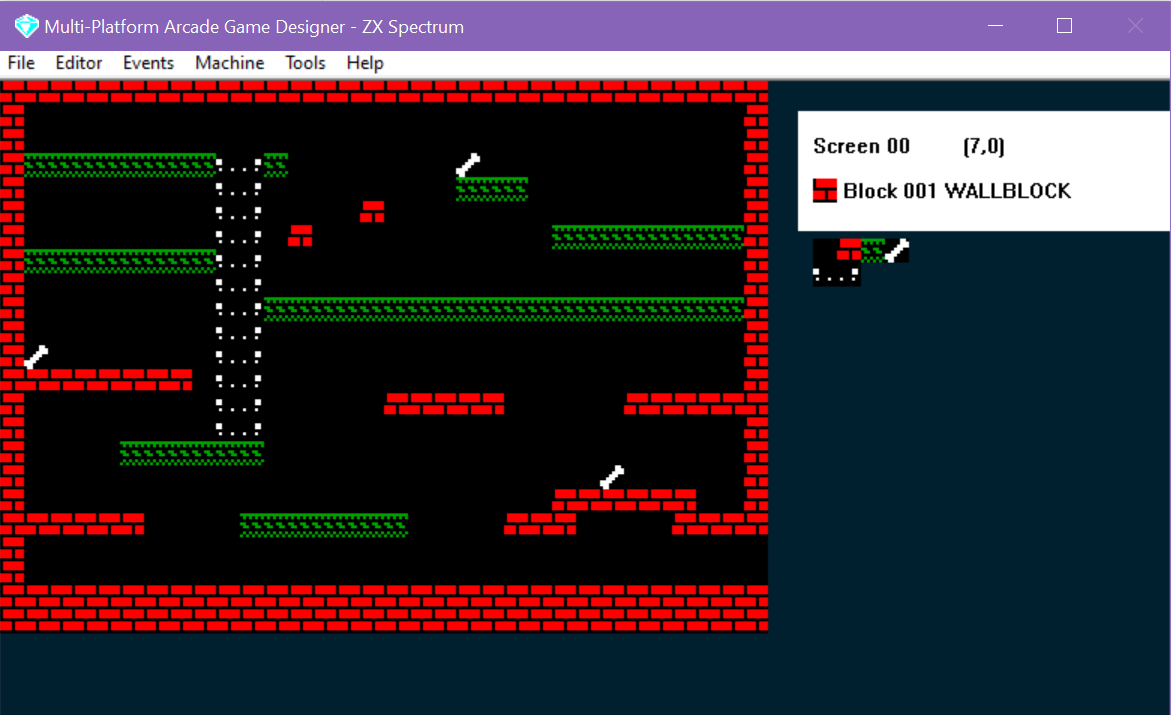
Depois carrega em X, isto vai criar um ecrã novo em branco; garante que o chão do ecrã tem dois blocos de altura, desenha o teu ecrã com paredes e tetos, mas desta vez deixa dois blocos abertos no canto inferior ESQUERDO, e continua a desenhar o teu ecrã, algo assim...
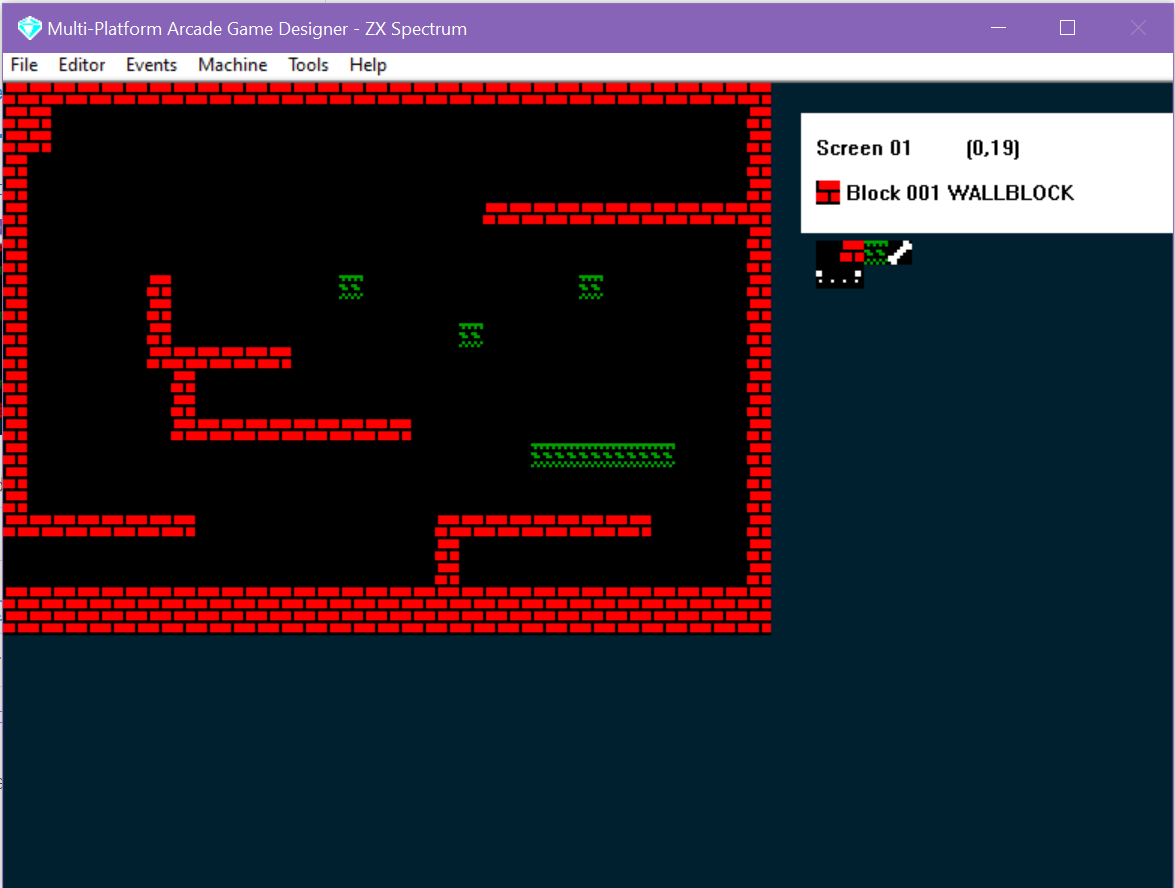
Repara que o nosso primeiro ecrã é o Screen 0 e o segundo é o Screen 1.
Agora temos de dizer ao MPAGD como estão ligados os nossos ecrãs, e para isso usamos o editor de mapas (Map editor). No menu Editor, seleciona Map