
Hasta ahora, nuestro juego es más o menos una plataformas estándar, con controles para izquierda, derecha y salto. Pero ¿y si quisiéramos añadir escaleras para que Stinky Dog suba y baje por ellas?
Primero, vamos a necesitar algunos bloques de escalera, así que abre el editor de bloques (Block editor): tenemos que crear dos bloques, uno para el lado izquierdo y otro para el derecho. Necesitamos dos porque nuestros sprites miden 16 píxeles de ancho, pero los bloques solo 8. Puedes intentarlo con un solo bloque, pero queda un poco chapucero en cuanto a jugabilidad.
Siempre intento que mis escaleras sean lo más sencillas posible, y esto se debe a la forma en que MPAGD muestra un sprite cuando está sobre un bloque que no es Empty.
Algo así servirá:
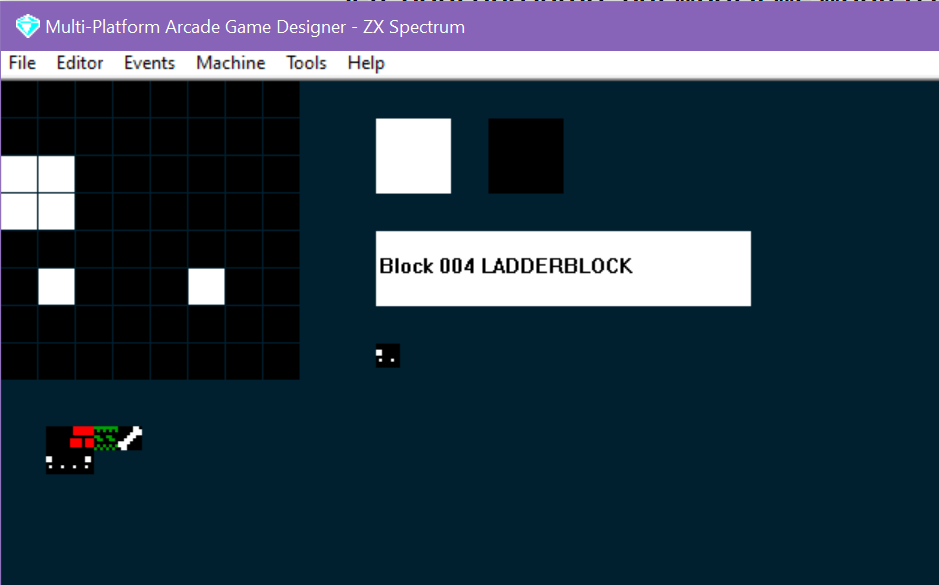
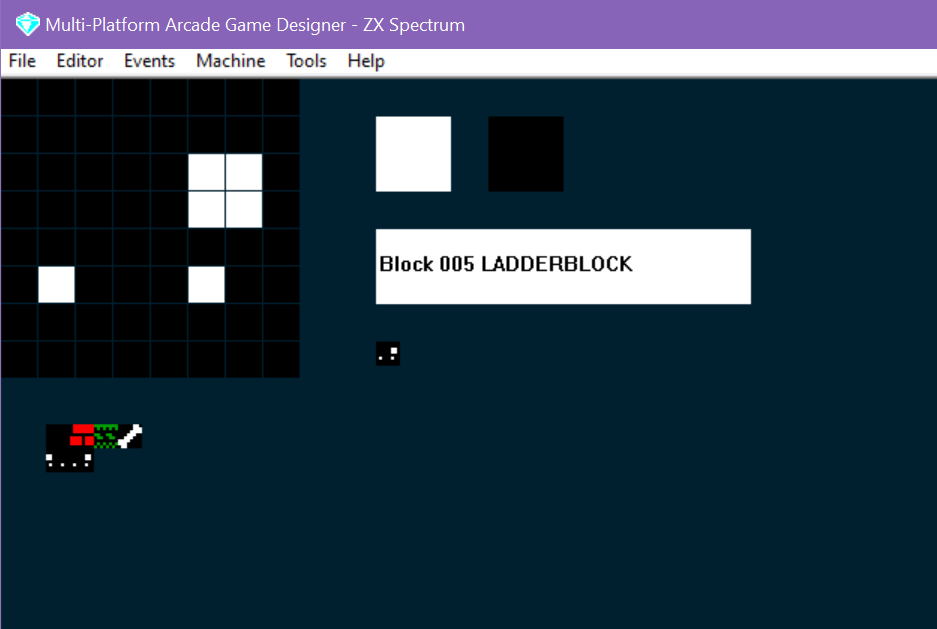
Recuerda hacer clic en el cuadro de tipo de bloque (Block type) para recorrer los tipos hasta el correcto.
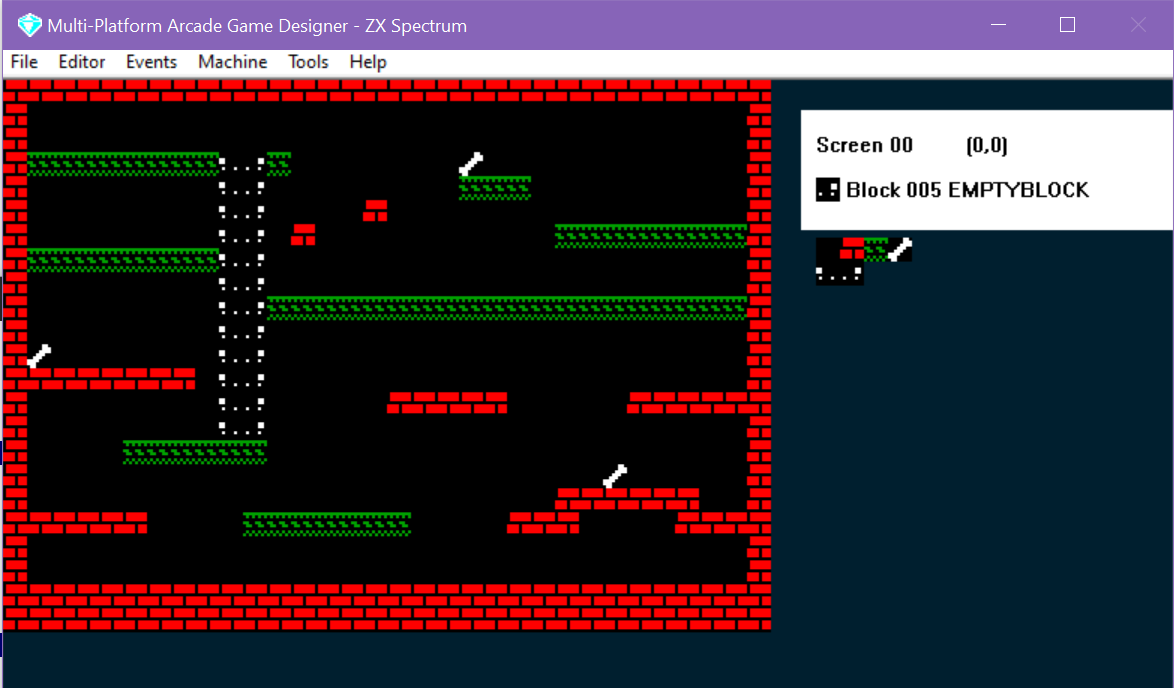
Una vez creados tus bloques de escalera, podemos añadir una escalera a nuestra pantalla: abre el editor de pantallas (Screens editor), selecciona los bloques por turnos y dibuja una escalera en tu pantalla:
Ahora que tenemos una escalera, probablemente sea buena idea tener una versión del sprite de Stinky Dog que mostraremos cuando suba o baje por la escalera. Abre el editor de sprites (Sprite Editor) y crea un sprite nuevo.
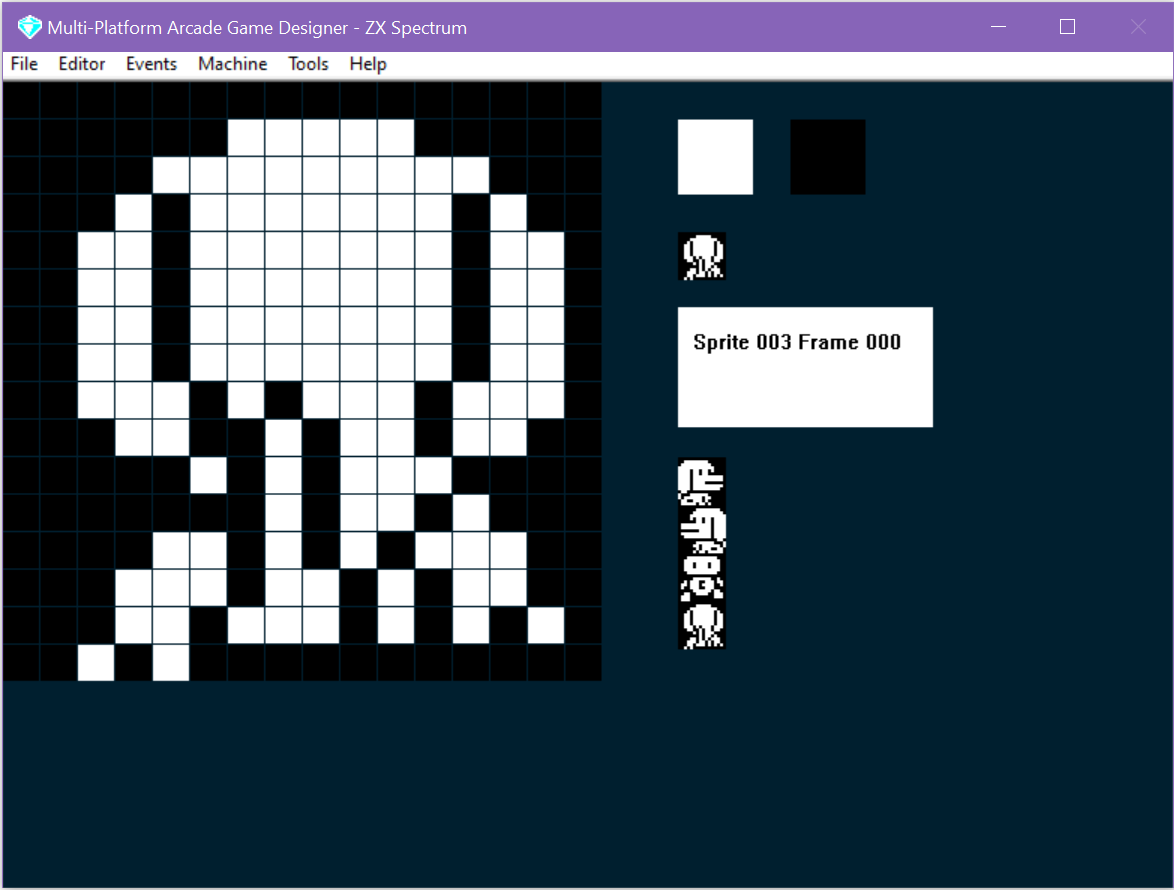
(se supone que es Stinky Dog visto por detrás...si no lo has adivinado )
Ahora vamos a comprobar que hemos configurado los controles de teclado para Arriba y Abajo: en el menú Editor selecciona Keyboard controls y, como hicimos antes, elige las teclas con las que quieres controlar el movimiento de Stinky Dog hacia arriba y hacia abajo.
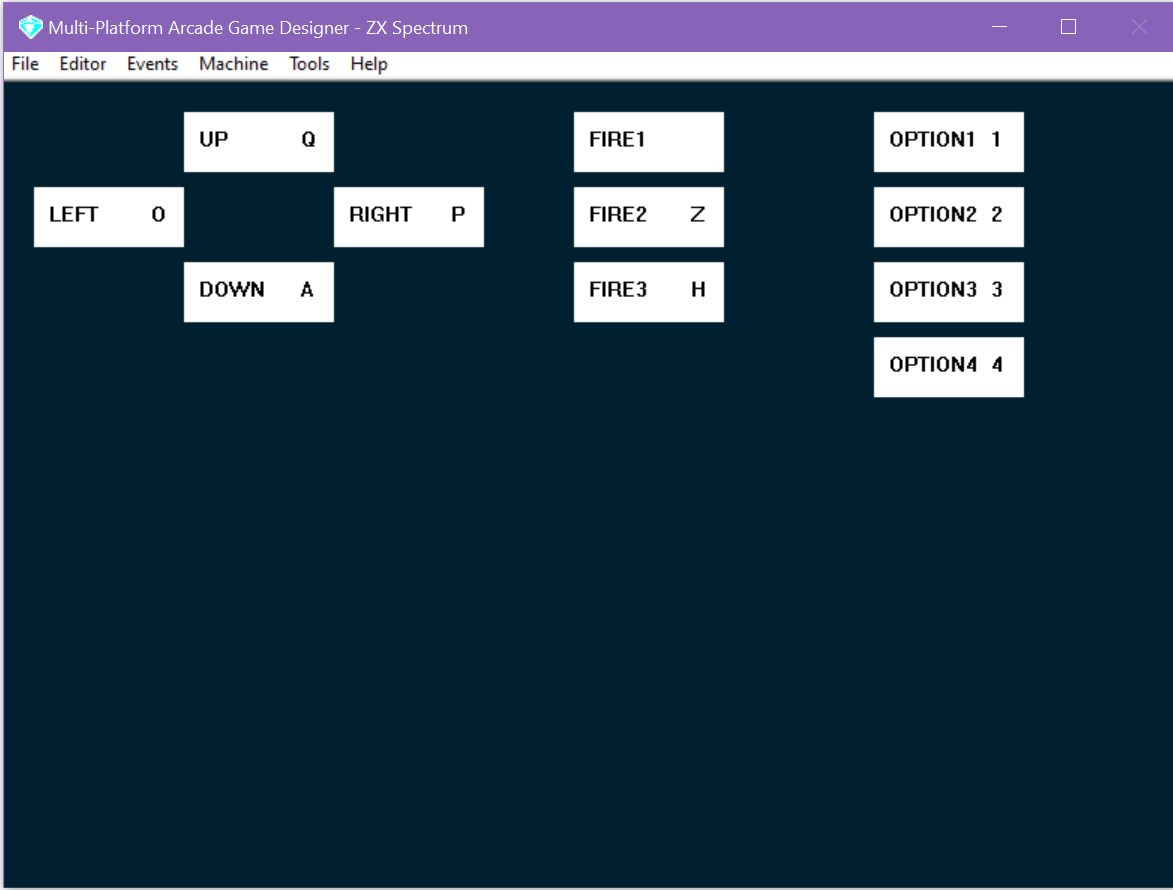
QAOP....como debe ser :)
A continuación, vamos a tener que añadir el código para el movimiento arriba y abajo por las escaleras. Pero en lugar de usar el generador de scripts (ya que podría sobrescribir el código que llevamos hecho) lo vamos a escribir nosotros mismos, pero antes de eso vamos a editar nuestra pantalla...no te preocupes, pronto tendrá todo sentido.
Hasta ahora nuestra pantalla está completamente cerrada con paredes: no hay salida ni entrada a otra pantalla...así que vamos a hacer una: quita dos bloques de la pared derecha, justo encima del suelo:
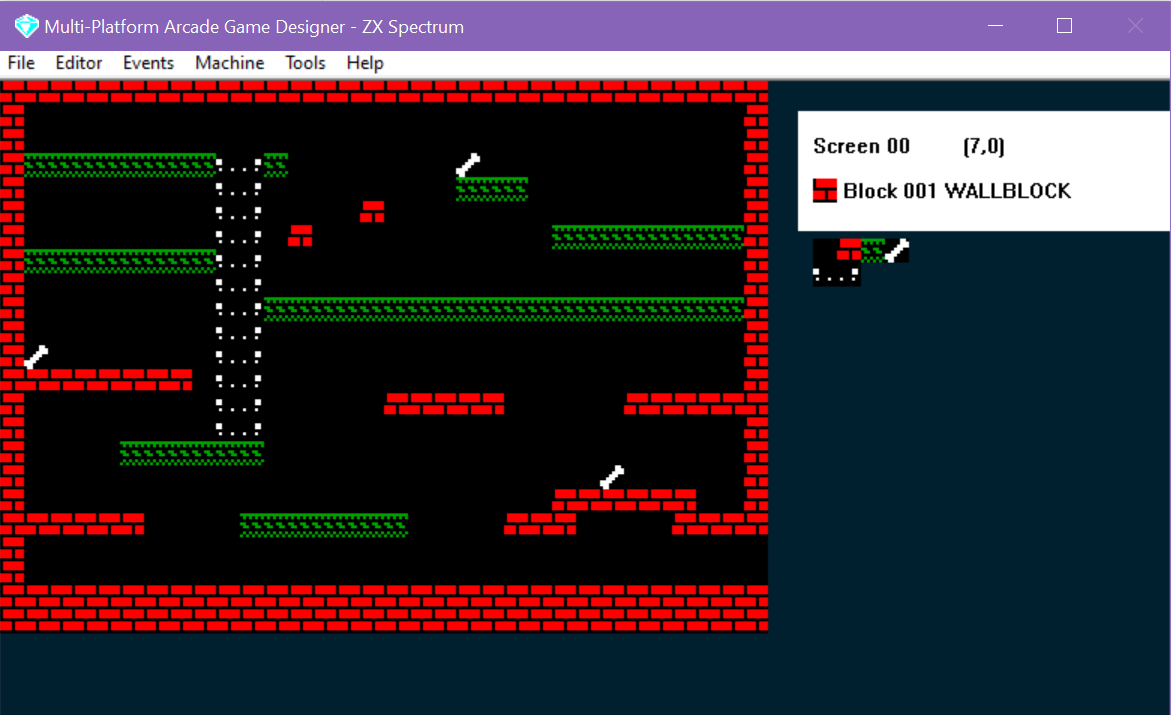
Luego pulsa X, esto creará una pantalla nueva en blanco; asegúrate de que el suelo de la pantalla tiene dos bloques de alto, diseña tu pantalla con paredes y techos, pero esta vez deja dos bloques abiertos en la esquina inferior IZQUIERDA, y sigue diseñando tu pantalla, algo así...
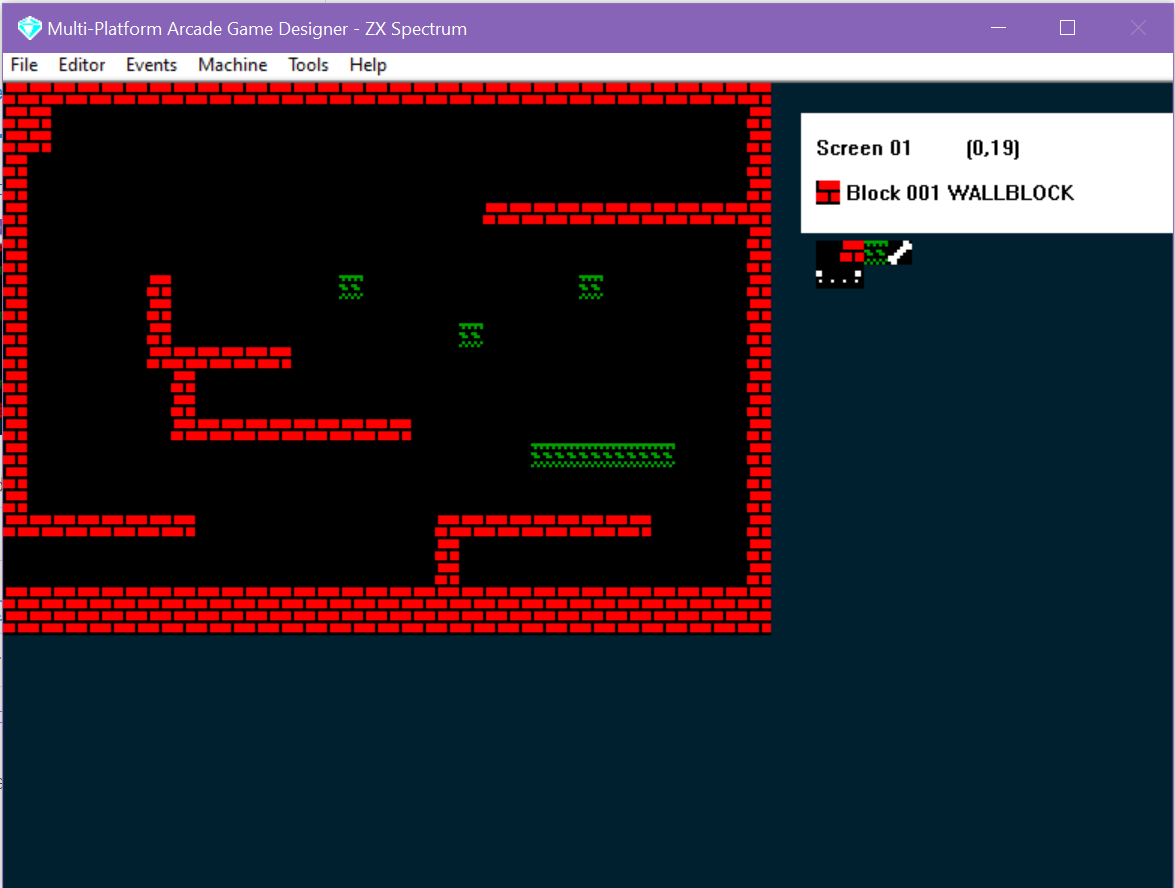
Fíjate en que nuestra primera pantalla es la Screen 0 y la segunda es la Screen 1.
Ahora tenemos que decirle a MPAGD cómo están conectadas nuestras pantallas, y para eso usamos el editor de mapas (Map editor). En el menú Editor, selecciona Map