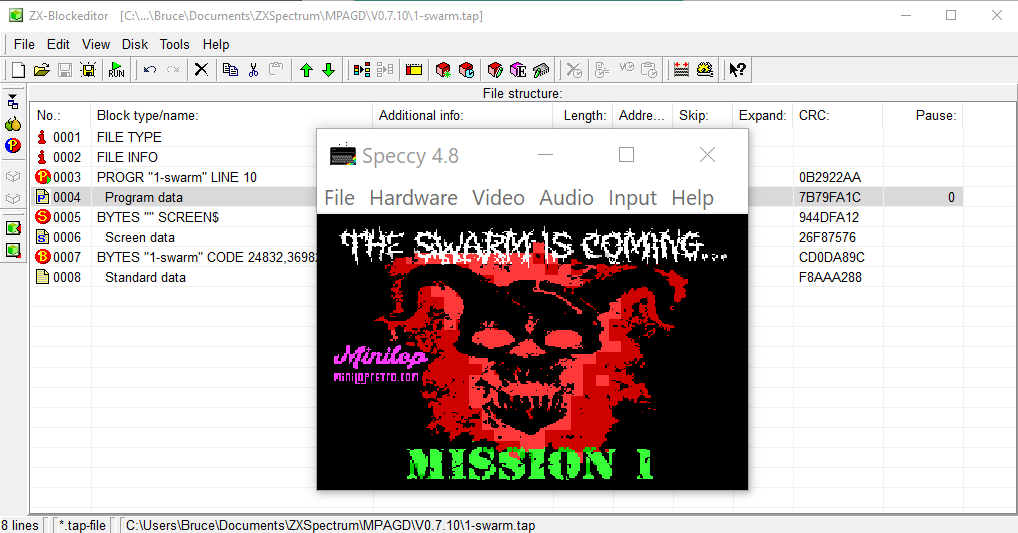
Varias personas me han pedido ayuda para añadir una pantalla de carga a sus juegos de ZX Spectrum hechos con MPAGD; mi herramienta de cabecera para esto es MPAGD Musicizer, de la más excelente persona que es David Saphier. Pero eso supone que también quieres añadir música y convertirlo en un juego de 128K. Si solo apuntas a un juego de 48K, hay un poco más de trabajo.
No voy a explicar cómo crear la pantalla de carga en sí (yo uso ZX Paintbrush para guardar un archivo .scr), así que doy por hecho que ya la has hecho.
Para empezar, necesitarás conseguir copias de:
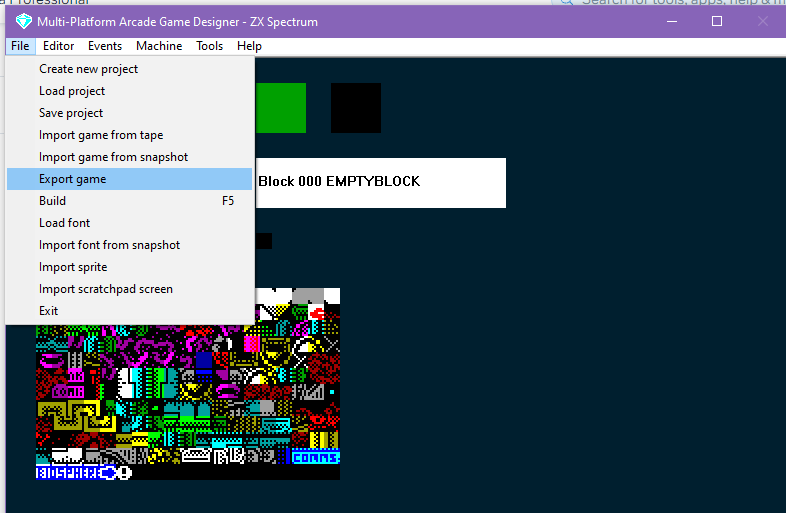
Exporta tu juego desde MPAGD:
Desde el menú File > Export
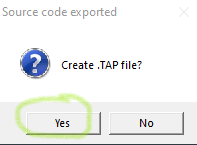
Create a TAP file
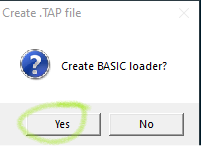
Create a BASIC loader
2. Abre ZX BlockEditor
Abre el archivo TAP que creaste en el paso 1
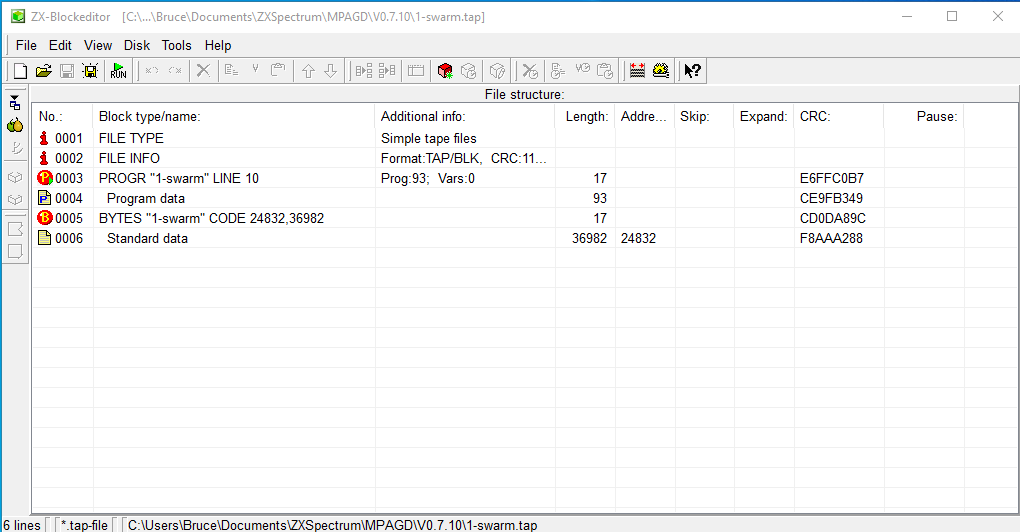
Haz clic en el icono del cubo rojo para añadir/insertar un nuevo bloque de datos
Haz clic en la pestaña TAP
En el desplegable Select Block:, elige Screen Header
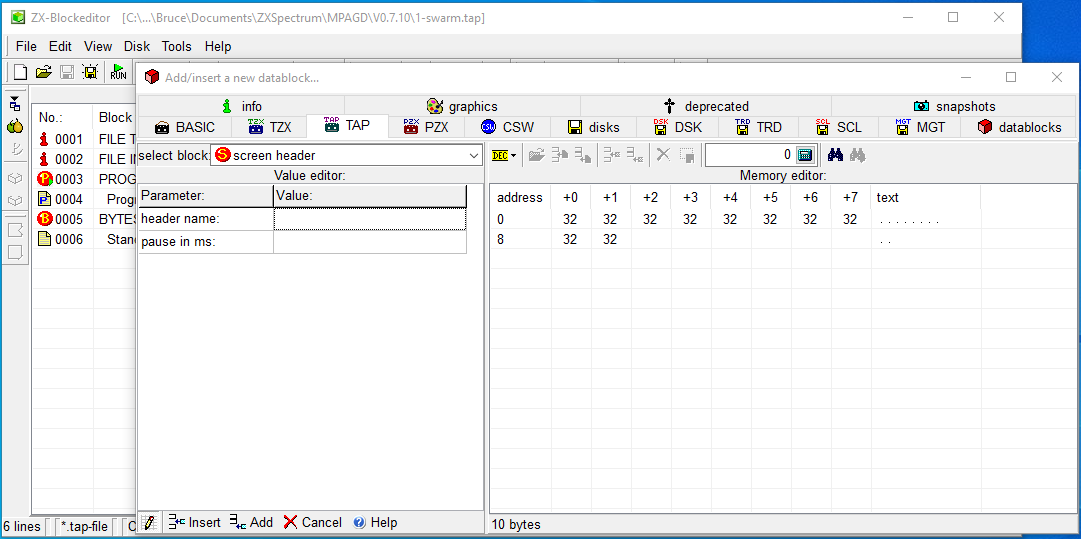
Haz clic en el botón Insert, en la parte inferior de la ventana
Con esto has añadido una cabecera de pantalla a tu archivo TAP.
A continuación, tenemos que añadir tu archivo de pantalla de carga (.scr)
En el menú Tools selecciona 'Insert File'
Después navega hasta tu archivo de pantalla; verás esto: desmarca FILE TYPE & FILE INFO
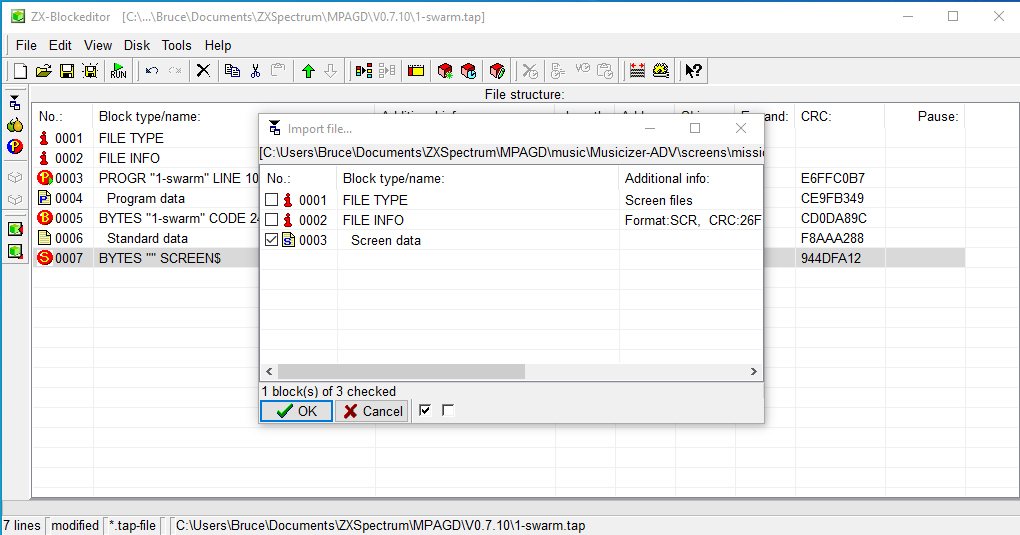
Haz clic en OK
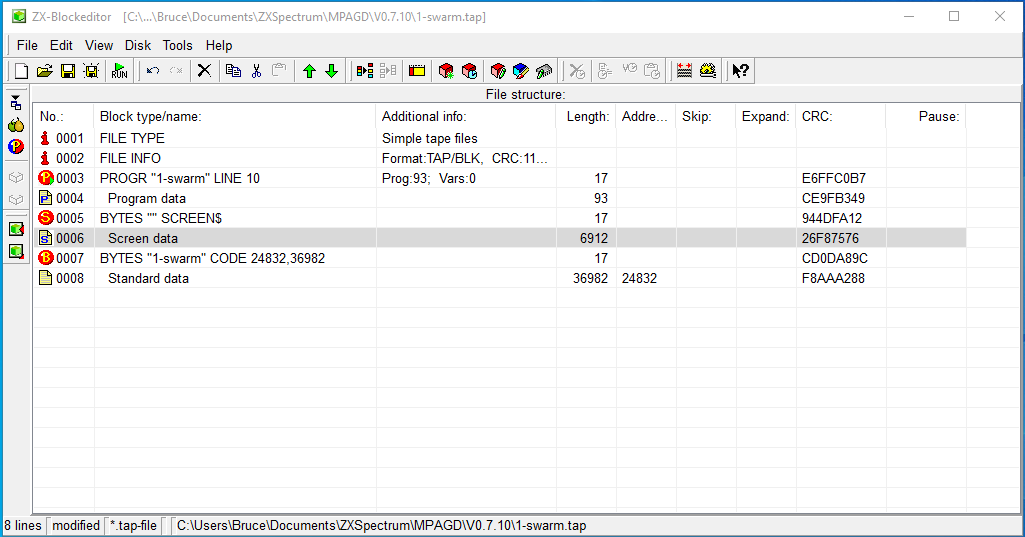
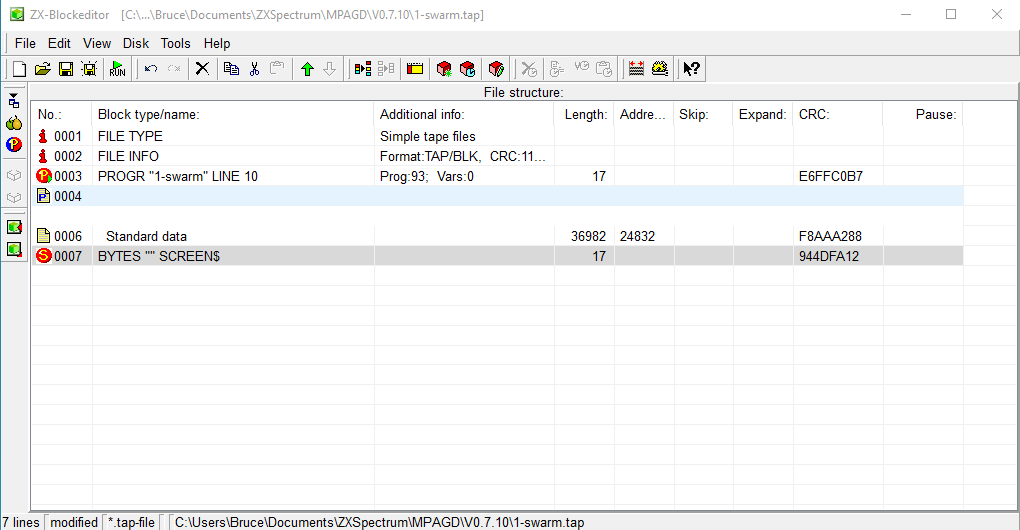
Ahora tendrás la cabecera de pantalla y el archivo de pantalla, pero puede que estén en el lugar equivocado...tenemos que subirlos para que:
Screen Header esté justo debajo de Program Data
Y Screen Data esté justo debajo de Screen Header.
Selecciona uno y usa la flecha VERDE hacia arriba para subirlo; debería quedar así:
a continuación tenemos que editar el programa BASIC.
Haz clic en la fila de Program Data para resaltarla
Haz clic con el botón derecho y selecciona Edit datablock with ZX Editor:
Edita tu programa BASIC de la siguiente manera:
En la línea 20 cambia el INK VAL a 0 y añade un : CLS detrás
Coloca el cursor al final de la línea 30 y pulsa Intro
Añade una nueva línea 40:
LOAD""SCREEN$ : POKE 23739,111
El POKE evitará que cualquier información sobrescriba tu preciosa pantalla de carga durante la carga)
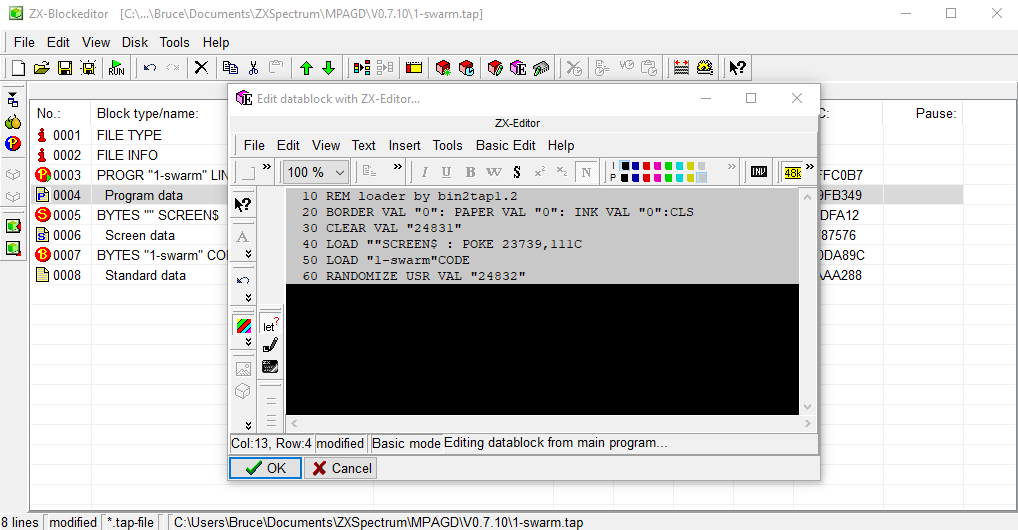
Haz clic en OK
Después haz clic en RUN (di que sí a cualquier cosa que te pida confirmar)
...y listo:)