
No menu Editor, seleciona Sprites
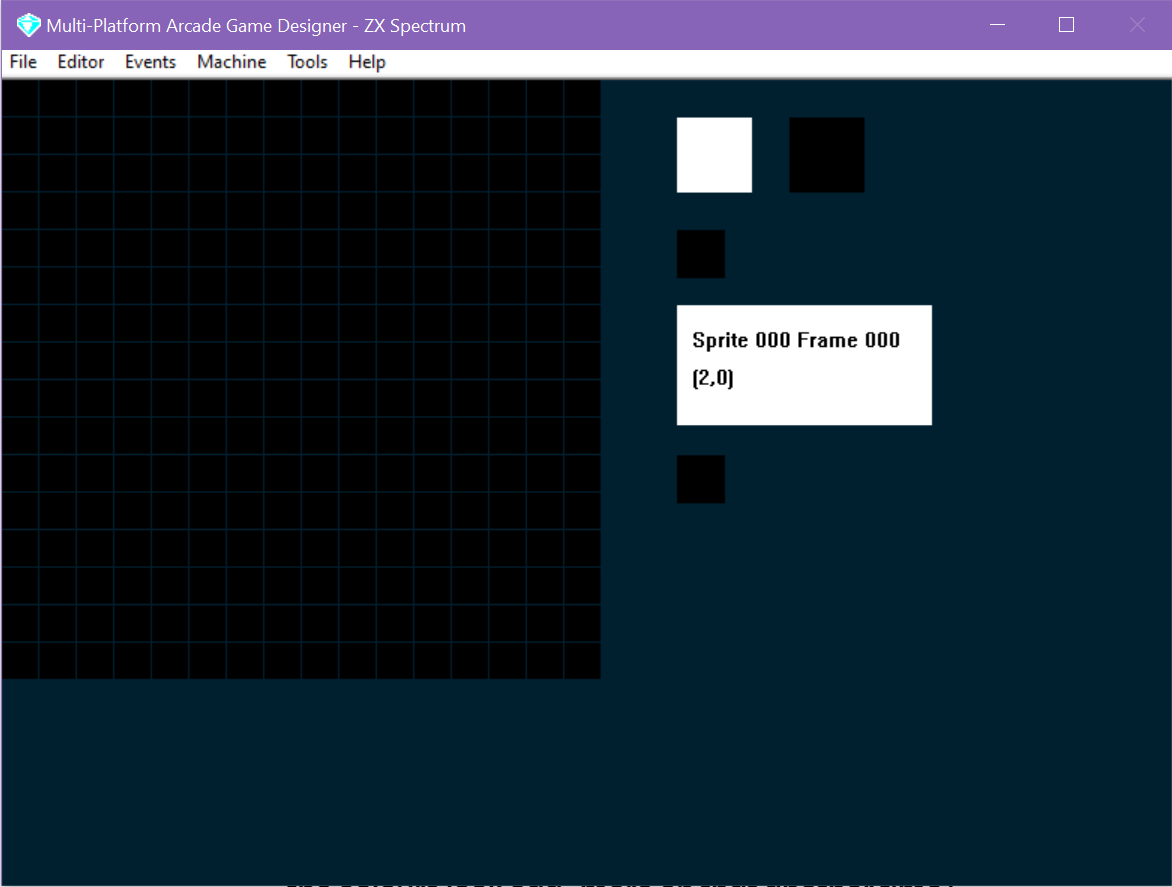
Bem, todos os sprites no MPAGD são quadrados de 16 x 16.
No canto superior direito do editor há duas caixas de cor: à esquerda está o INK (primeiro plano), à direita o PAPER (fundo)
IMPORTANTE! Estas cores (quando crias para o Spectrum) são irrelevantes e não afetam o teu jogo: defines a cor do sprite no código, não aqui no editor. Noutras plataformas, como CPC e MSX, terás opções de cor diferentes que VÃO afetar a forma como o teu sprite aparece no jogo, mas vamos ver isso noutra altura. Podes clicar nas caixas de cor para percorrer a paleta, mas isto só te dá uma ideia de como o sprite ficaria com essas cores.
Por isso, para já, vamos deixá-las como estão e desenhar uma personagem.
O meu jogo vai ser protagonizado por um cão flatulento... No editor principal, começa a clicar na grelha para desenhar o teu herói (o clique direito apaga uma célula)
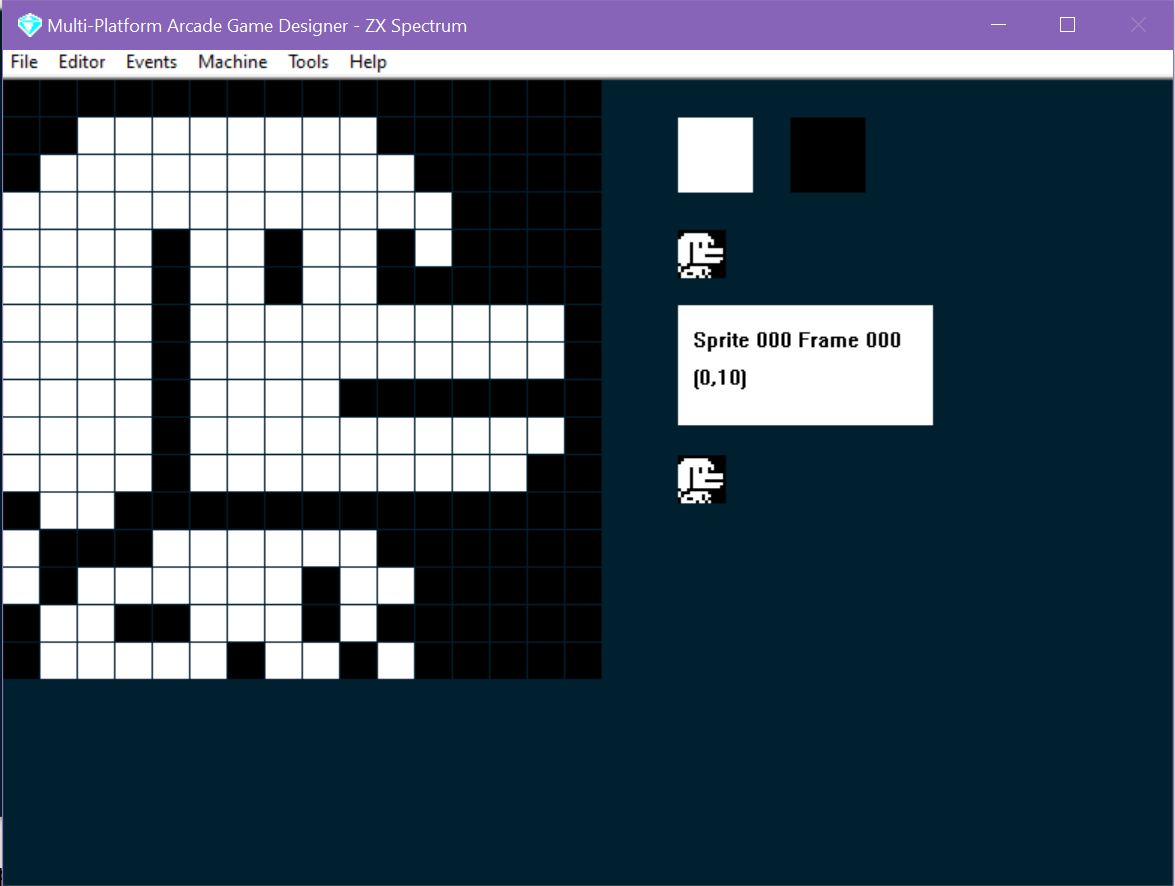
Ok, temos um sprite com o Stinky Dog virado para a direita. No editor, do lado direito, em baixo, está o nosso banco de sprites; por agora só deve ter 1 sprite, mas dava jeito ter outro com ele virado para a esquerda.
Prime X para adicionar um novo sprite; repara que o editor é atualizado e há um novo espaço no banco de sprites
Depois, no banco de sprites, clica no primeiro sprite que criámos e prime M para o copiar
Agora clica no teu novo sprite em branco no banco de sprites e prime K para colar o Stinky Dog virado para a direita
Por fim, prime H para o virar horizontalmente.
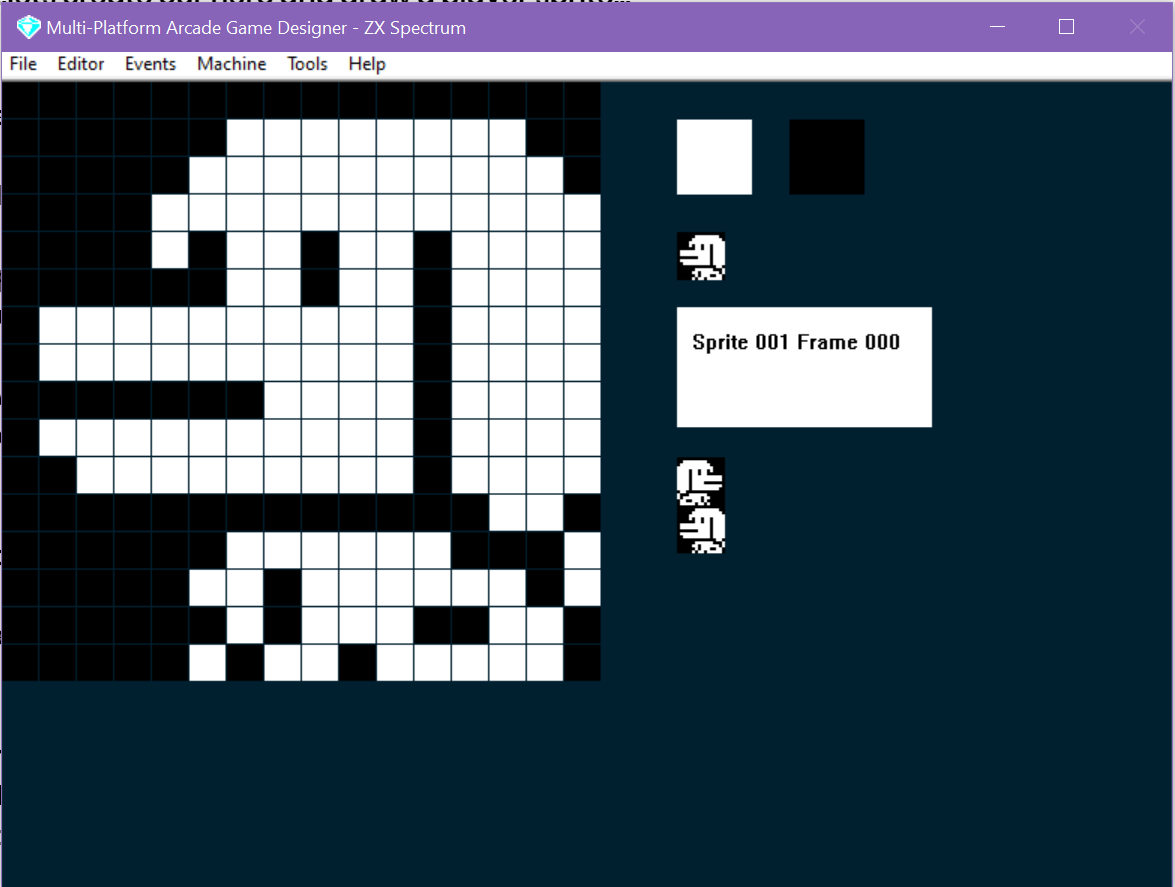
Fixe, agora temos dois sprites para o Stinky Dog, um para cada direção em que se vai mover (esquerda e direita).
A seguir, vamos ver os blocos, que são os tiles que vão compor os nossos ecrãs. No menu Editor, seleciona Blocks.