
Acabamos de ver cómo MPAGD usa por defecto una zona de juego cuadrada con la puntuación y otra información a la derecha.
Pero esto no le va a nuestro juego, así que vamos a cambiarlo. El editor Window Size nos permite aumentar y reducir la zona de juego y mover o quitar cualquiera de la información opcional, como las puntuaciones. Así se ve con la configuración actual de nuestro juego:
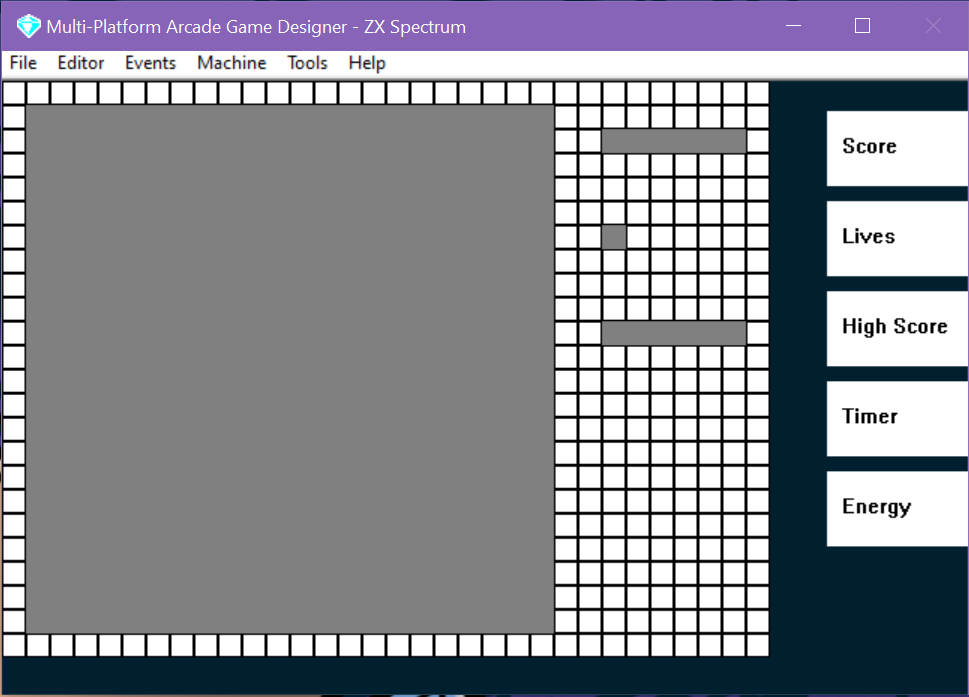
El cuadrado gris grande es nuestra zona de juego actual, el rectángulo gris de arriba a la derecha es donde se muestra la puntuación, debajo las vidas y debajo de eso la puntuación máxima.
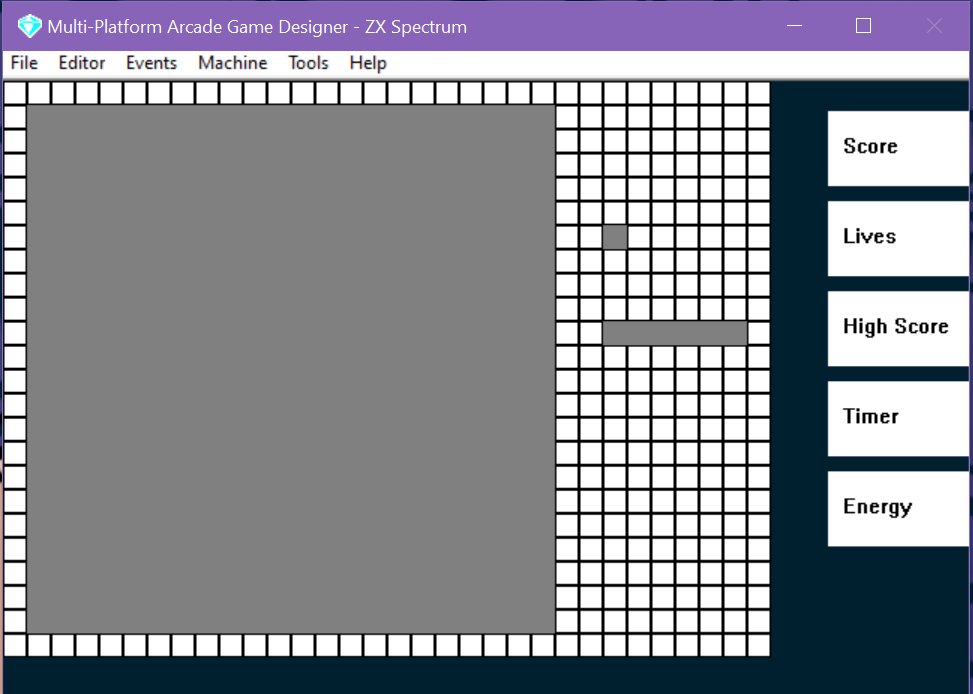
A la derecha, los botones representan la información disponible que MPAGD puede mostrar (más adelante podrás añadir la tuya). Si haces clic en el botón Score verás que la puntuación desaparece:
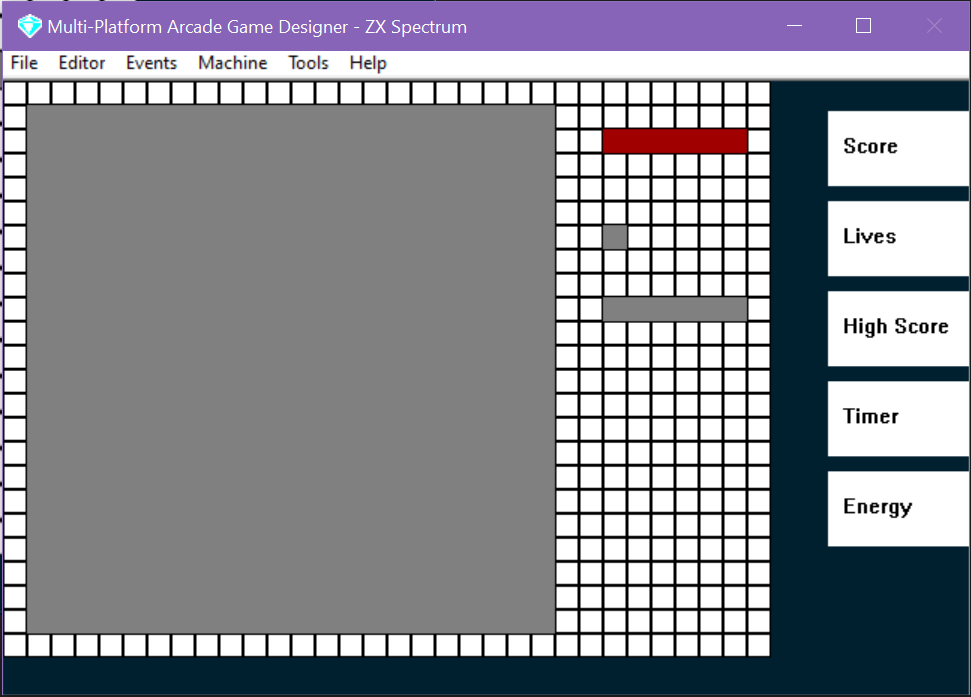
Haz clic otra vez en el botón Score y reaparece; ahora haz clic en el rectángulo de las puntuaciones: se pondrá rojo para indicarnos que lo hemos seleccionado:
Ahora haz clic en uno de los cuadrados de la fila superior y la puntuación se colocará allí:
Vamos a mover la puntuación a la esquina superior izquierda de la pantalla.
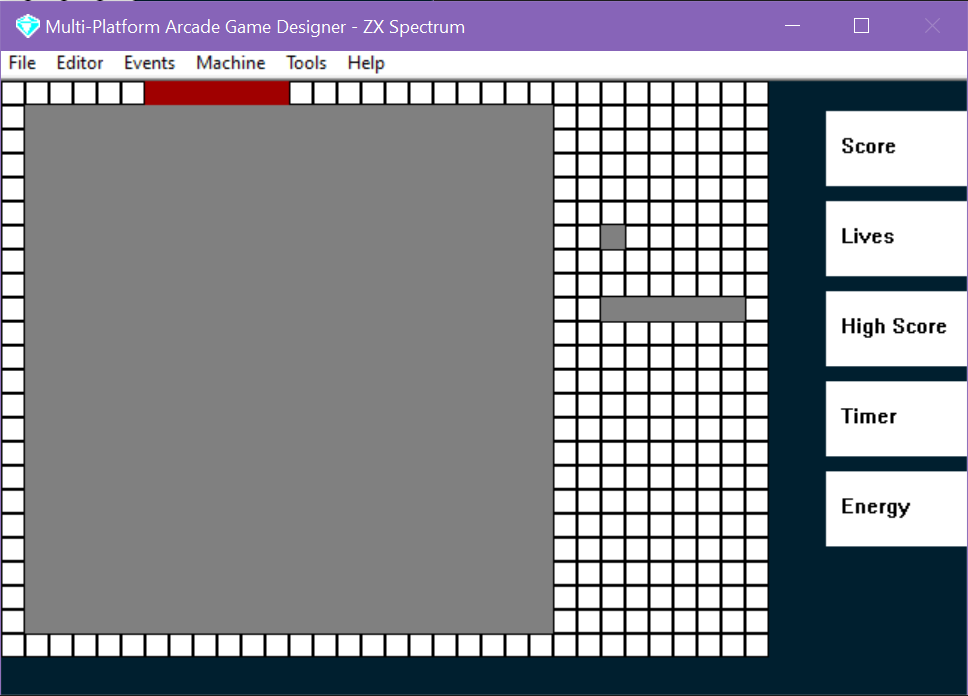
He dejado espacio suficiente a la izquierda para poder añadir más tarde la palabra 'SCORE'
A continuación, sigue la misma rutina para mover las vidas y la puntuación máxima a la fila superior...cuando termines, debería verse así:
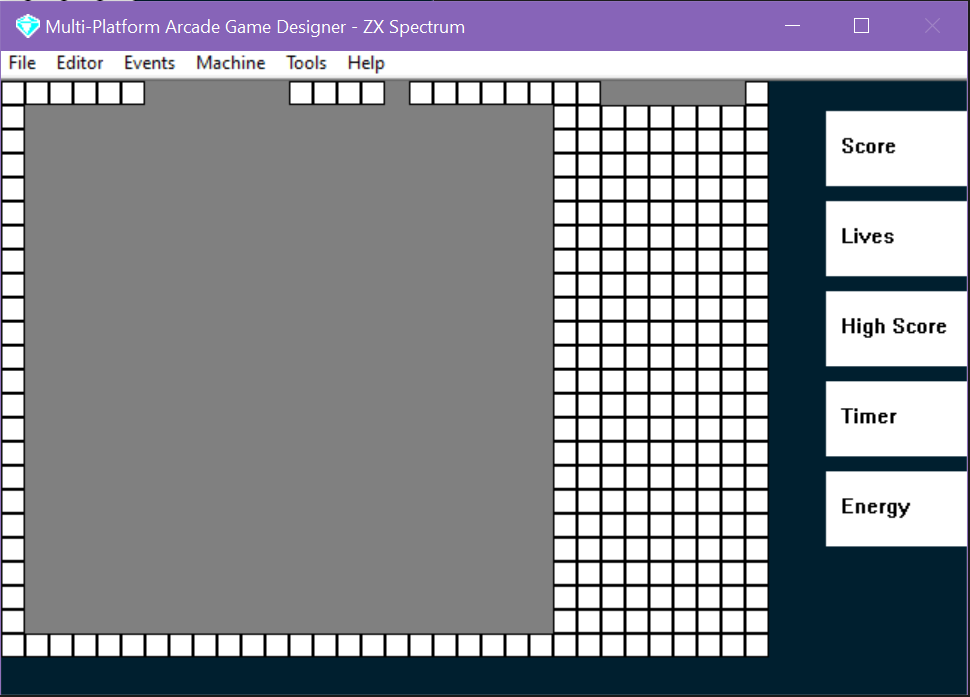
Después aumentaremos el tamaño de la zona de juego para llenar el resto de la pantalla. Para ello, primero haz clic en el cuadrado gris grande de la zona de juego, que debería ponerse rojo:
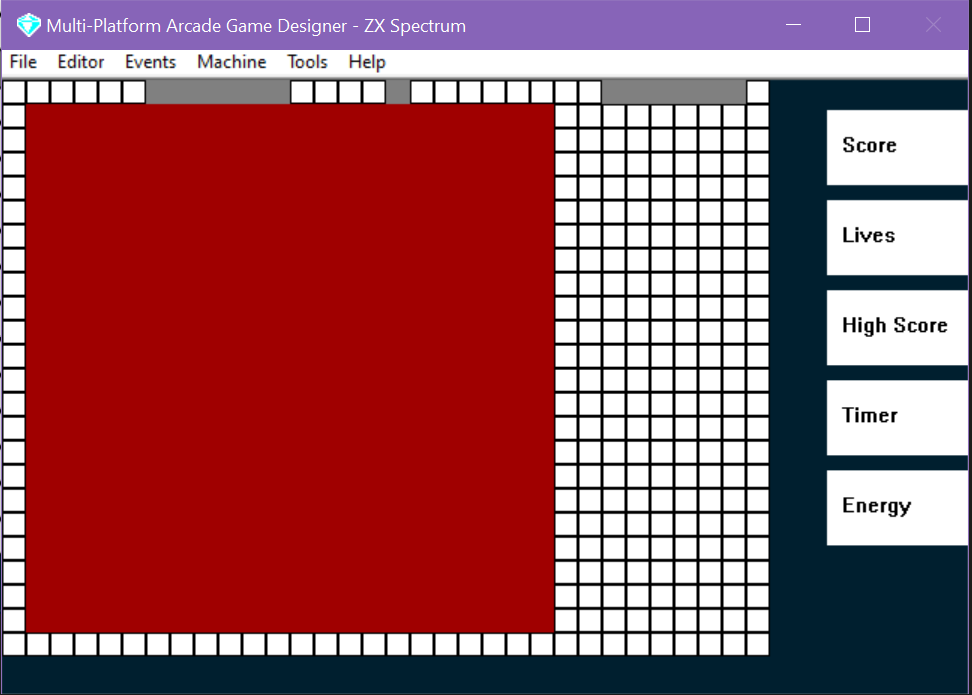
Para aumentar el tamaño de la zona de juego podemos hacer clic en el cuadrado superior izquierdo donde queremos que empiece:
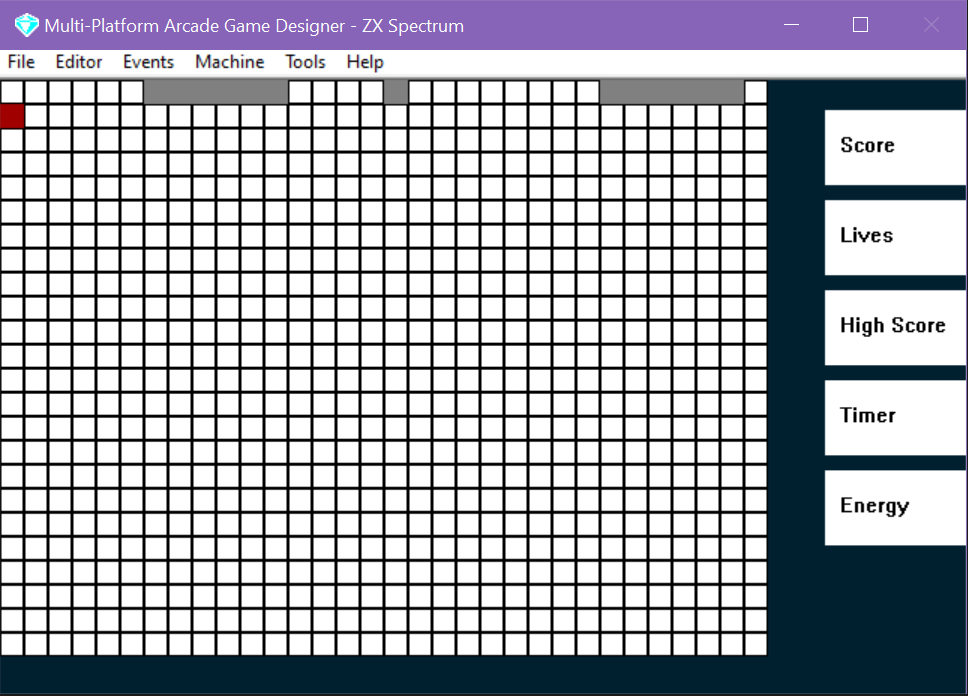
..y luego hacer clic en el cuadrado inferior derecho donde queremos que termine la zona..
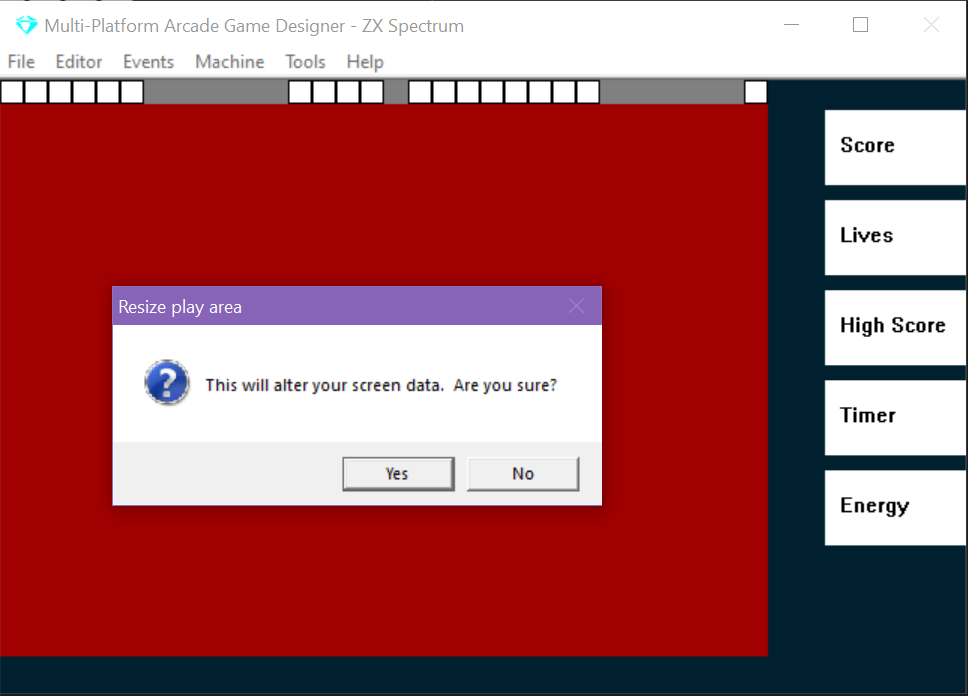
Cuando lo confirmes, se guardarán el tamaño de tu pantalla y las posiciones de la información:
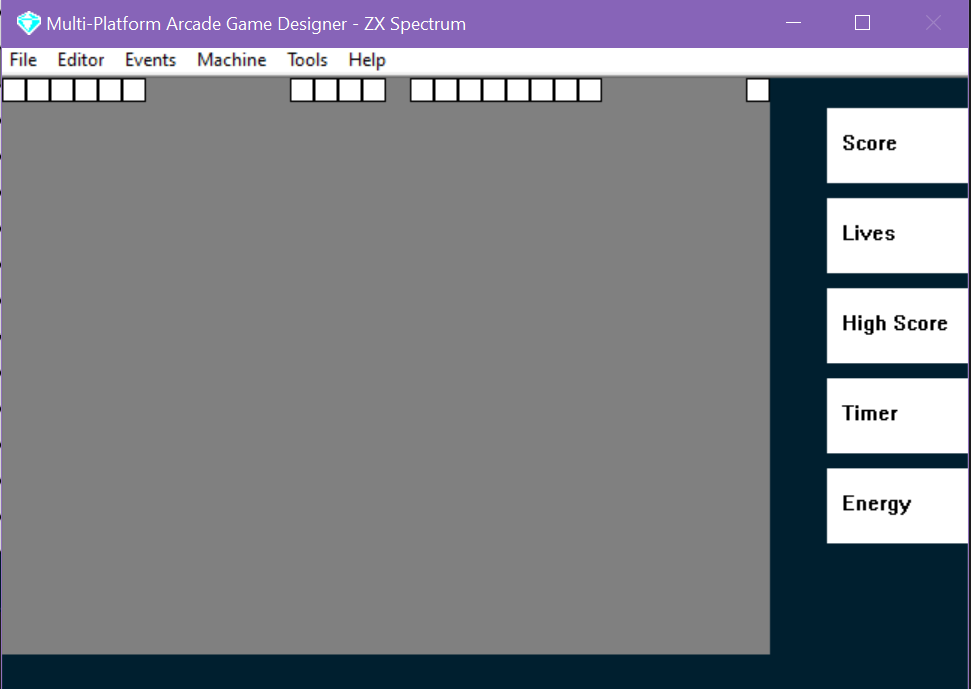
Esto ha cambiado el tamaño de nuestra pantalla, pero no actualizará automáticamente las pantallas de tu juego; vuelve al editor de pantallas y verás que ahora hay mucho más espacio vacío que podemos aprovechar:
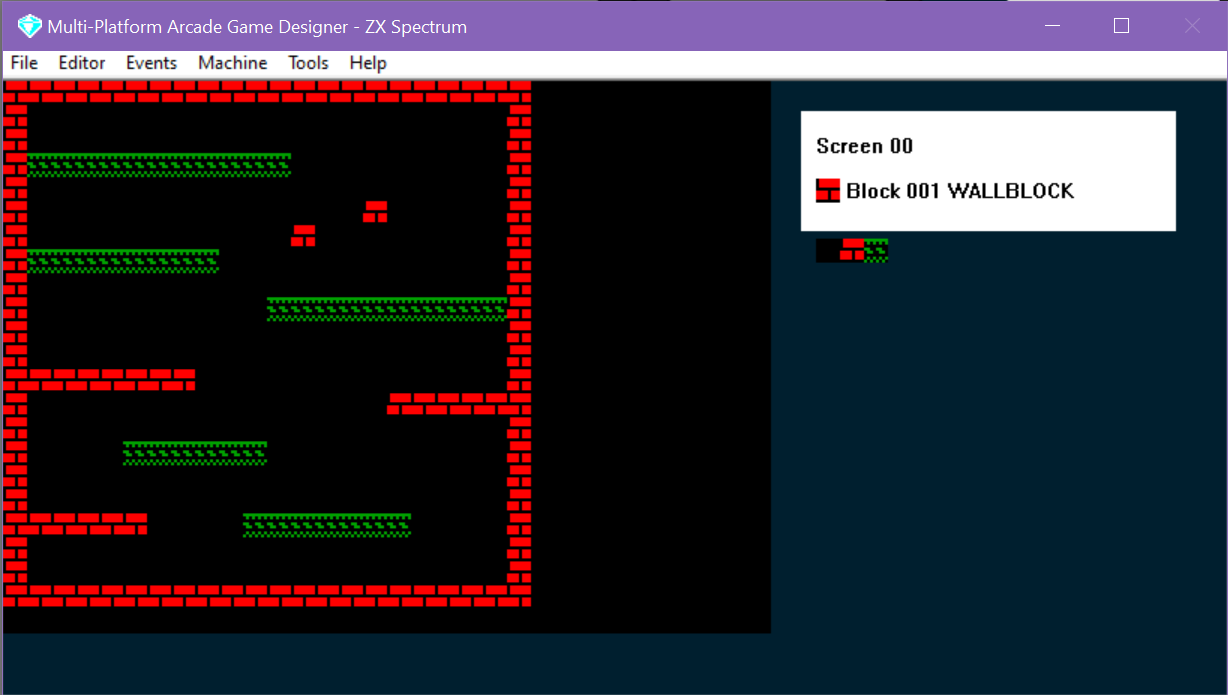
Así que vamos a editar nuestra pantalla para usar el espacio adicional:
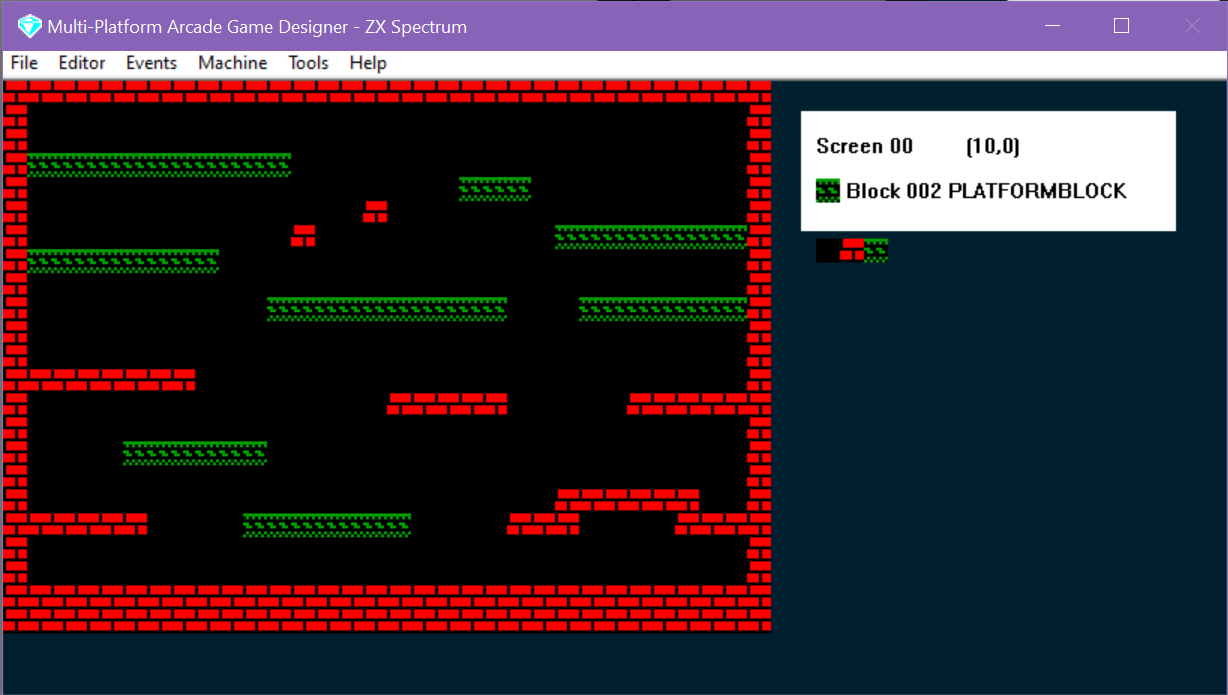
Compila tu juego otra vez y comprueba que todo está donde esperas:
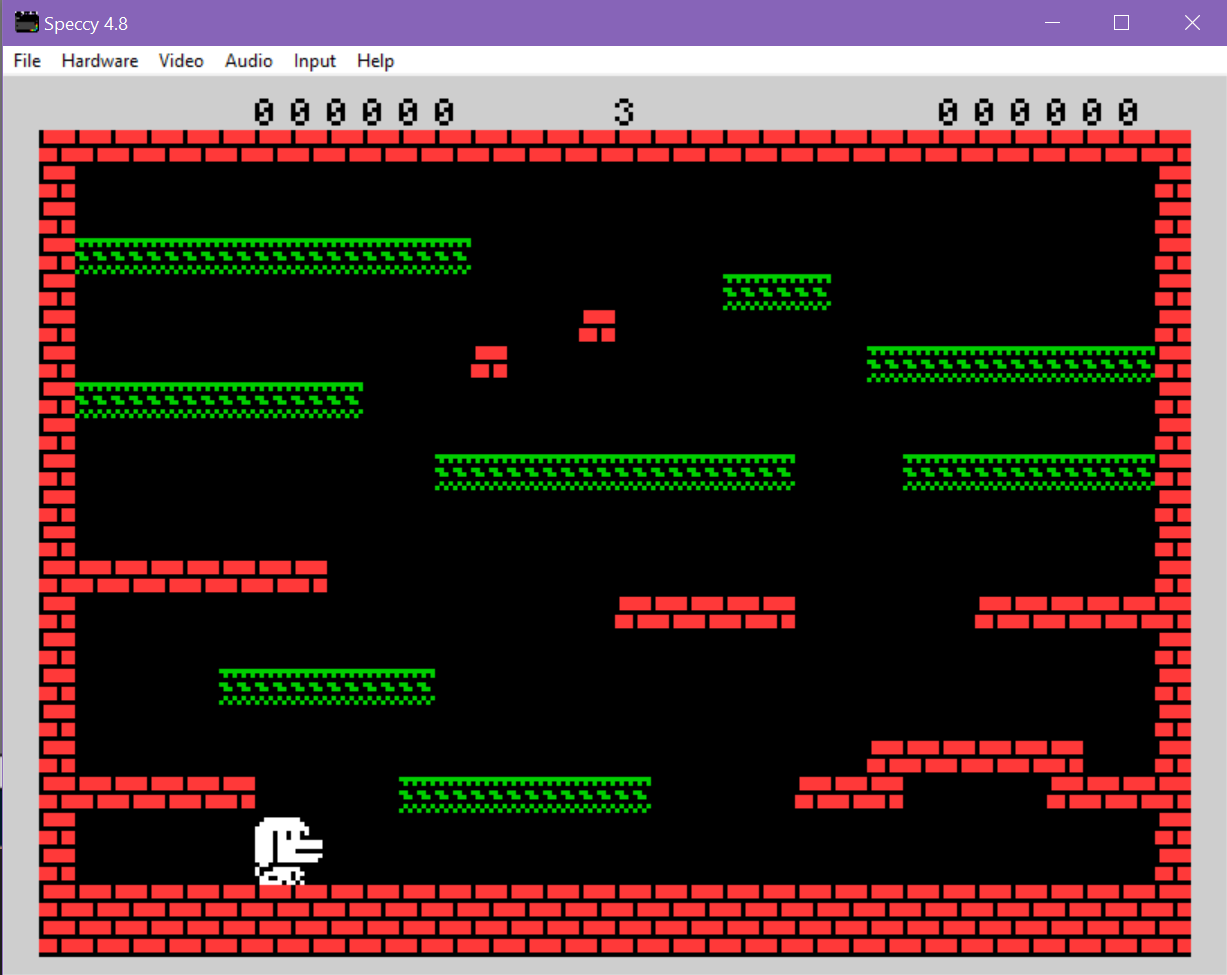
Si todo tiene buena pinta...creo que es hora de darle al perro un enemigo con el que lidiar.