
Vamos precisar de um sprite de inimigo... por isso volta ao editor de sprites.
Aqui está o arqui-inimigo do Stinky Dog... Sideways Clive (sem relação com Sir Clive)
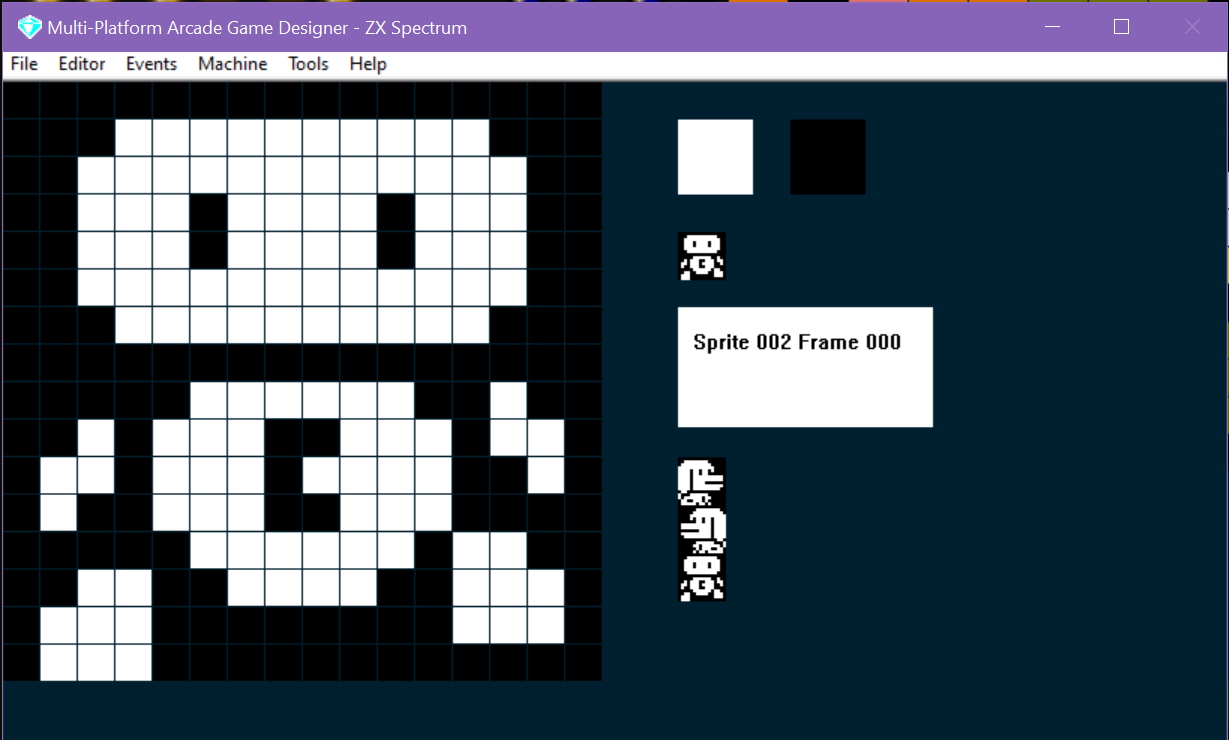
Quando criámos os sprites do Stinky Dog, cada sprite tinha um único FRAME. Mas o MPAGD permite que cada sprite tenha vários FRAMEs, que percorrerá por ordem para animar o sprite.
Vamos criar outro fotograma para o Sideways Clive... prime a tecla 'I' para inserir; a caixa do editor ficará em branco e na área de informação dirá Sprite 002 Frame 001 (o primeiro fotograma é sempre o 000)
Para voltar ao primeiro fotograma prime 'D'
Prime M para o copiar
Prime F para ir para o novo fotograma
Prime K para colar o fotograma original no novo fotograma
Agora só vamos alterar os braços e as pernas do Sideways Clive para que fiquem o oposto do fotograma original... assim:
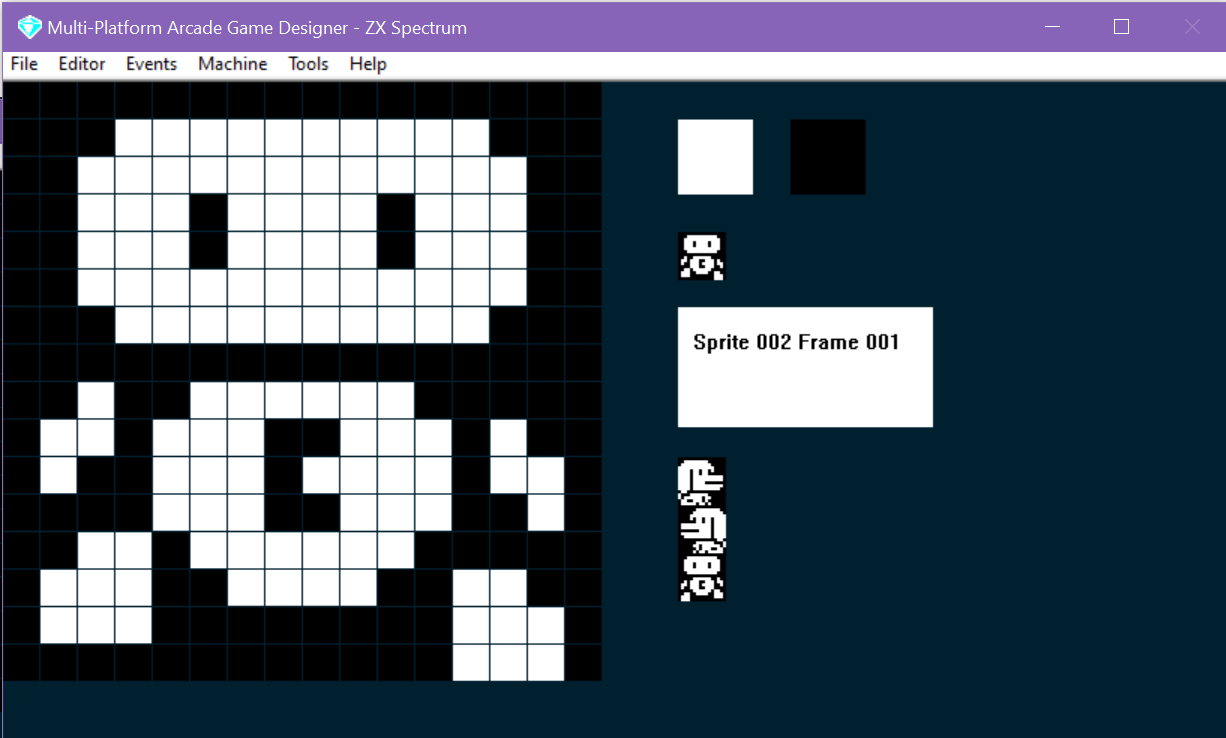
Se premires D e depois F e alternares entre eles, ficas com uma ideia de como vai animar dentro do jogo... incrível!
Certo. A seguir vamos precisar de código que controle o comportamento do Sideways Clive no jogo. Mais uma vez, vamos fazer com que o MPAGD crie código automaticamente por nós. Voltemos ao Script Generator (lembra-te de que está no menu Tools)
Temos de ter cuidado para não substituir o nosso trabalho até agora. Vamos adicionar o Sideways Clive ao Evento 1: clica nas opções de tipo e para em 'Horizontal Patrol'. Este é um script que faz com que o Sideways Clive se mova continuamente da esquerda para a direita.
Depois seleciona o teu sprite de inimigo clicando nas caixas L e R até chegares ao Sideways Clive (ou ao teu!). Como o vamos criar como Horizontal Patrol, só se poderá mover para a esquerda e para a direita, por isso não precisamos de nos preocupar com as caixas Up (U) e Down (D)
Garante que todas as outras linhas estão definidas como EXISTING: assim dizes ao Script Generator para não substituir os outros scripts.
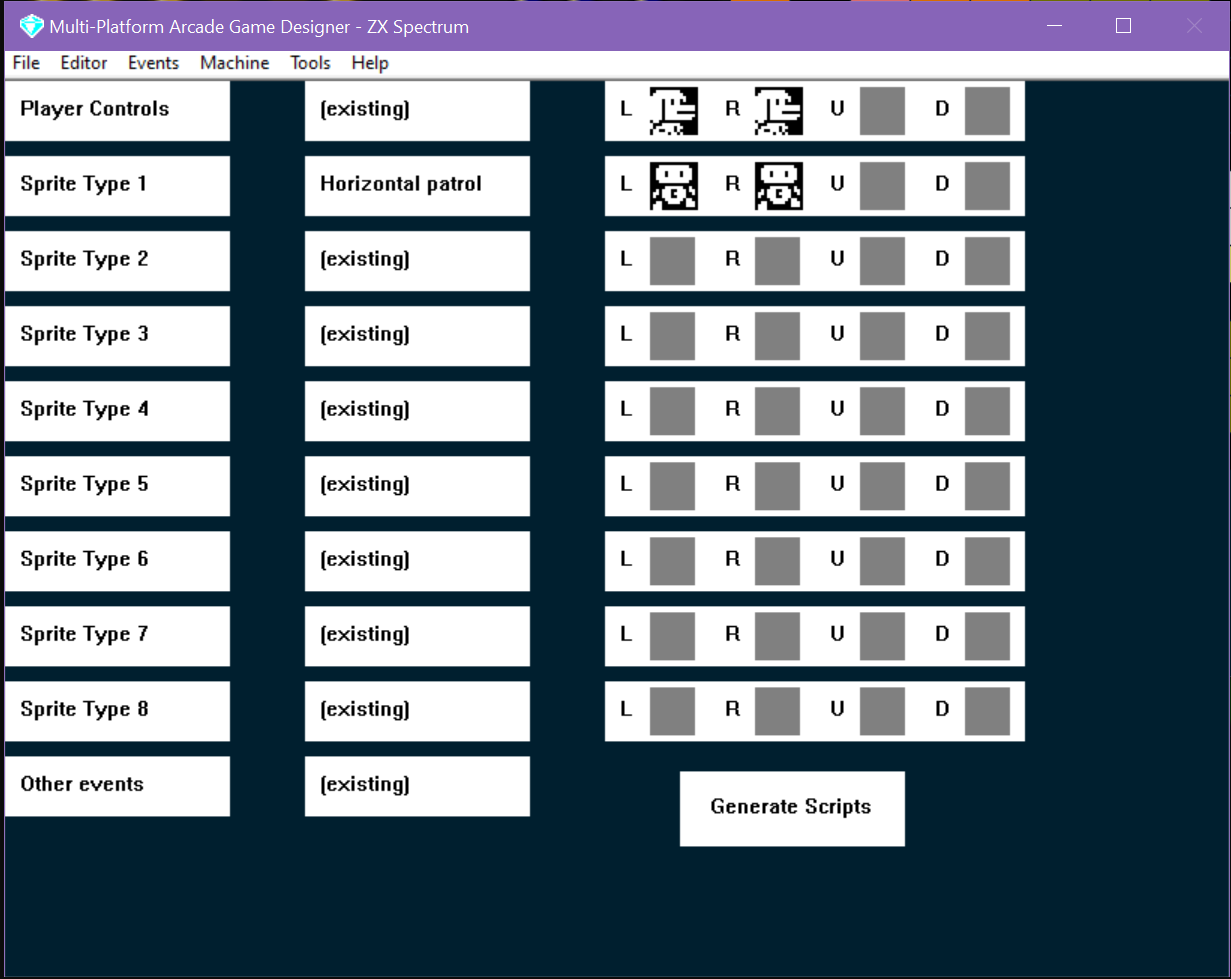
Quando estiveres pronto, clica em Generate Scripts.
Agora vamos adicionar o Sideways Clive ao ecrã: voltamos ao editor Sprite Positions...
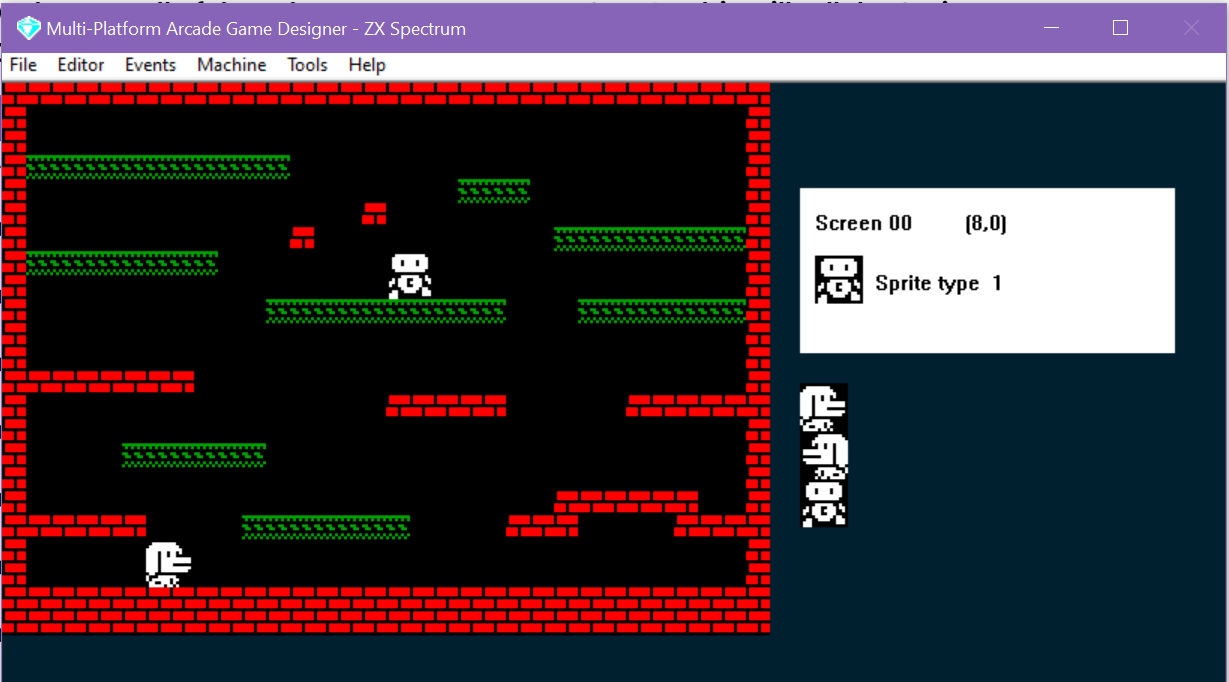
Clica no Sideways Clive no banco de sprites e ele vai aparecer no canto superior esquerdo do teu ecrã
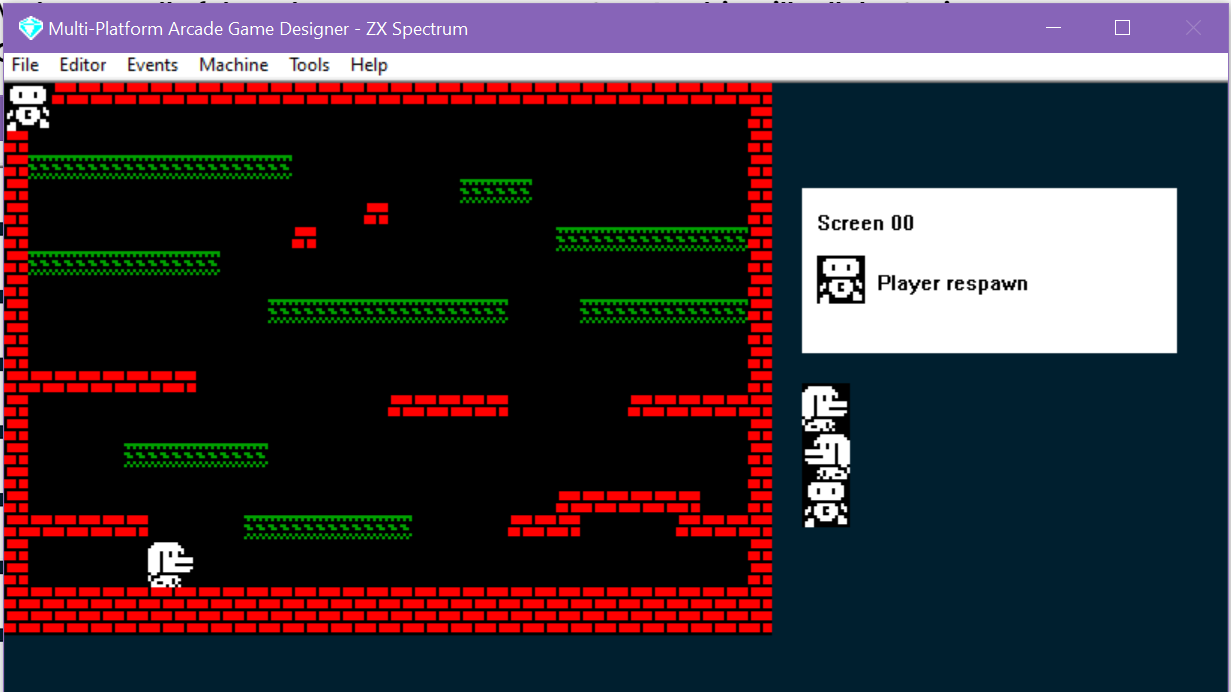
No entanto, temos de o colocar corretamente na área de jogo (clica para o largar na posição), e depois clicar nele outra vez para que os seus detalhes apareçam na caixa de informação. Repara também que, na caixa de informação, o tipo de sprite dele está definido como Player Respawn; se clicares na imagem na caixa de informação, ele passa ao tipo de sprite seguinte: queremo-lo no script do tipo 1:
Está na altura de testar o jogo: no menu File seleciona Build... isto é o que deve acontecer...
Joga este jogo maravilhoso... repara que quando o Stinky Dog toca no Sideways Clive se perde uma vida e o Stinky Dog reaparece na posição que lhe definimos em Sprite Positions.
Parabéns, vai beber uma chávena de chá... agora és oficialmente um programador indie! E ainda não tivemos de escrever uma única linha de código... não te preocupes, vai chegar.
O nosso jogo, no entanto, não tem um objetivo. Vamos dar um propósito ao Stinky Dog e algo para recolher: voltemos ao editor de blocos...