
El editor de pantallas te permite crear y actualizar las pantallas que formarán los niveles y el mapa de tu juego.
Cuando creamos un juego con MPAGD por primera vez, se crea automáticamente tu primera pantalla (Screen 0). Haz clic en un bloque del banco de bloques disponibles y luego haz clic en la pantalla para colocarlo.
En esencia, eso es todo lo que necesitas hacer para crear tus pantallas.
Pulsa X para crear la siguiente pantalla (Screen 1) y añádele unos cuantos bloques. Asegúrate de que al menos toda la fila inferior de la pantalla tenga Wallblocks (¡si no, tu jugador se va a caer de la pantalla!
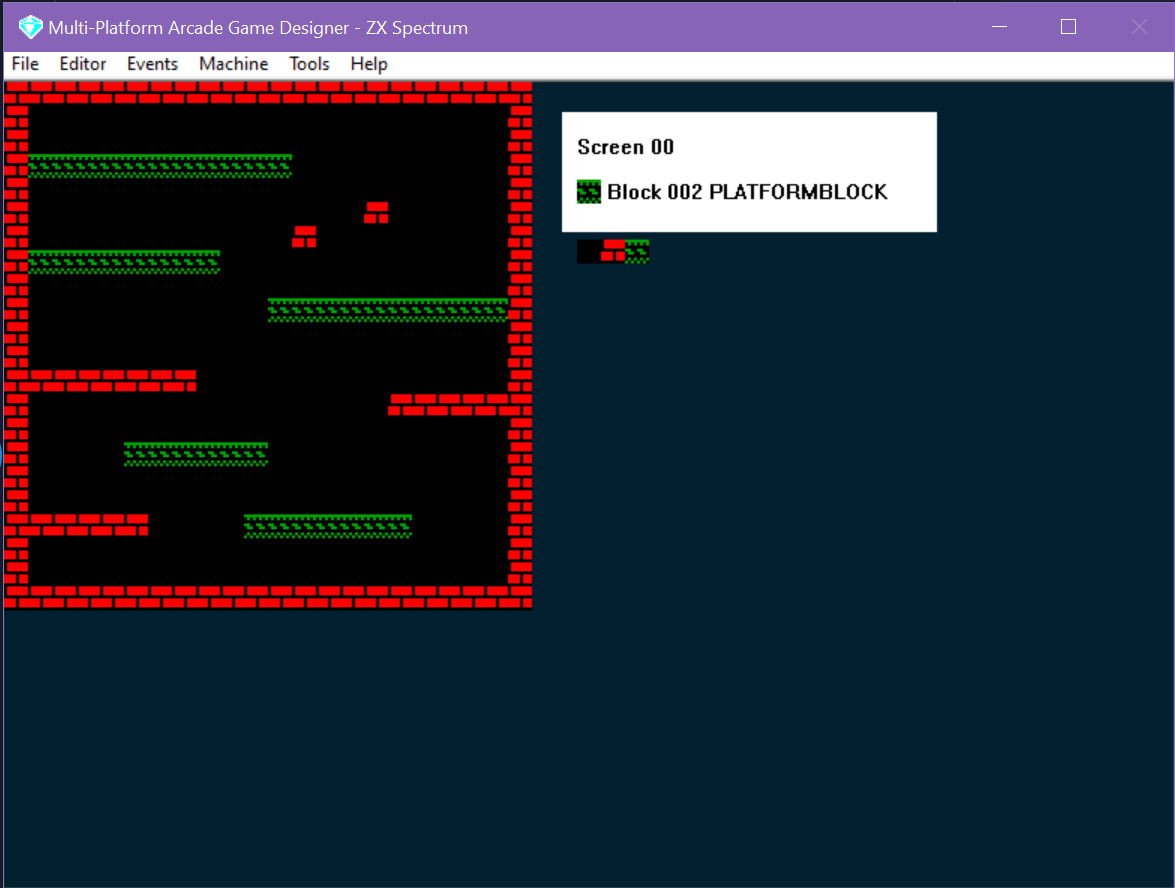
Puedes usar las teclas 1 y 2 para alternar entre tus pantallas.
Crea unas cuantas pantallas más (no te preocupes demasiado por ellas ahora, podemos volver a ellas más tarde). De hecho, te aconsejo que NO crees todas tus pantallas todavía, por tentador que sea. En esta fase es más importante trabajar primero en lo básico y en las mecánicas de tu juego, si no, podrías acabar sufriendo mucho más tarde rediseñando pantallas que no funcionan bien con tus mecánicas.
A continuación tenemos que añadir una posición inicial para nuestro jugador en cada pantalla. Para ello, haz clic en el menú Editor y selecciona Sprite Positions.